Situación de partida
Libro, págs. 89–90
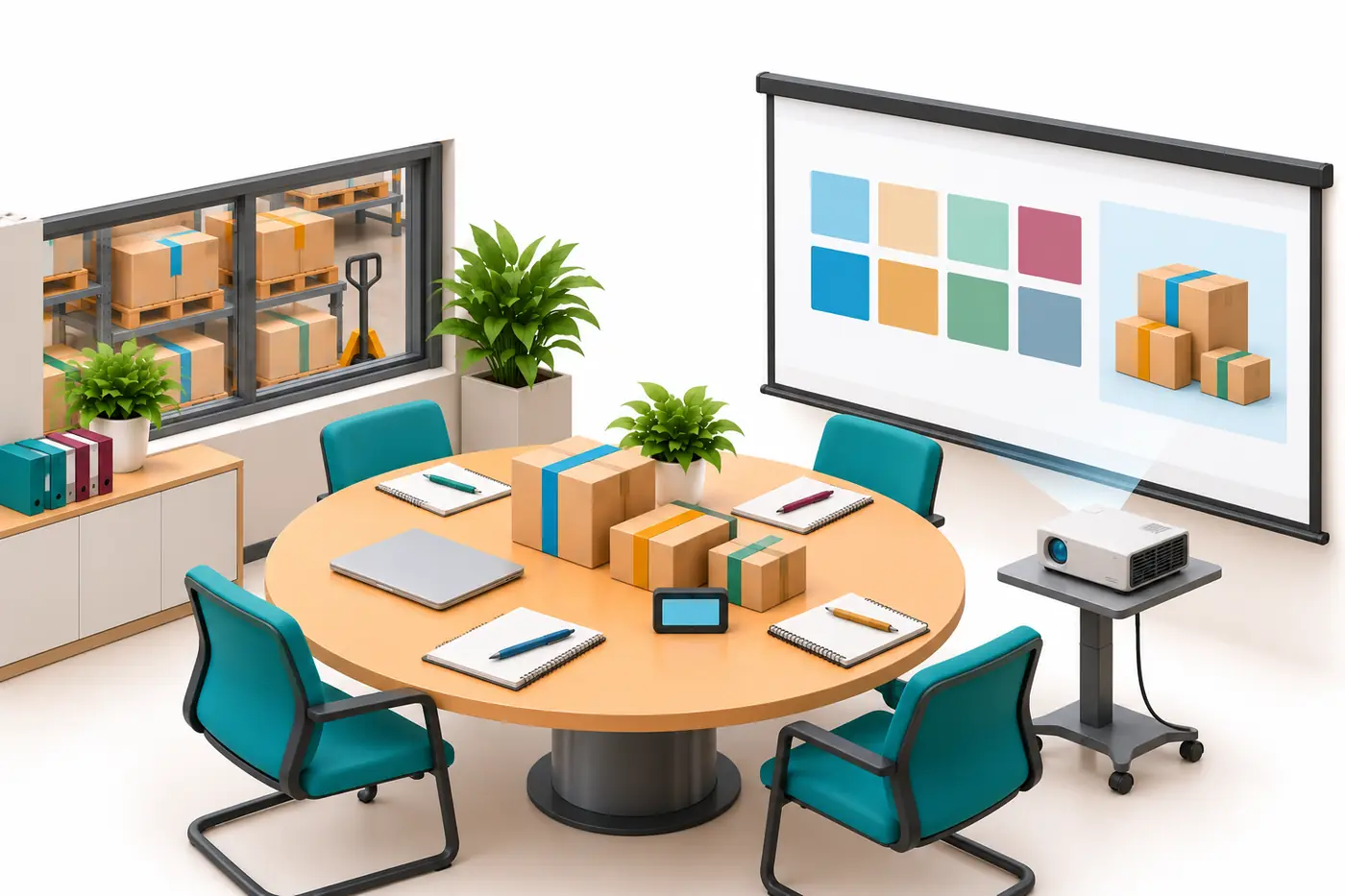
Jueves 09/03/2028. El sábado 11 hay asamblea de la Asociación Vecinal Los Álamos. Alma Barroso quiere presentar el plan de la «Semana del barrio» (caso ficticio). El cartel y el programa ya los ha preparado Bruno.
El borrador de Alma tiene 17 diapositivas, con 12 líneas de texto cada una. Berta le dice que así nadie lo va a leer. Aroa va al local de la asociación con Sandra para:
- reducir el borrador a unas pocas ideas;
- elegir una letra y unos colores claros;
- comprobar que el proyector funciona antes de que lleguen los vecinos.
En esta unidad aprenderás a…
- Reconocer las opciones básicas del programa de presentaciones y sus vistas
- Diseñar una diapositiva con una sola idea, letra grande y buen contraste
- Añadir texto, imágenes, un gráfico y una animación sencilla
- Crear una plantilla propia y aplicarla a todas las diapositivas
- Conectar un proyector, configurar la pantalla y presentar sin sustos
- Usar imágenes y fotos con permiso
Para empezar
- Has visto alguna vez una presentación con mucho texto. ¿Qué pasaba con el público?
- Si Alma tiene 17 diapositivas con 12 líneas cada una, ¿cuántas líneas son en total?
- El proyector está encendido y la pantalla del ordenador se ve, pero no aparece la imagen en la pantalla de proyección. ¿Qué mirarías primero?
- ¿Puede Alma poner en una diapositiva la foto de una vecina? ¿Qué necesita antes?
Respuestas orientativas a «Para empezar»
Solución: 1) Respuesta abierta: se aburría, miraba el móvil o no lo leía. 2) 17 × 12 = 204 líneas. 3) El cable y la entrada del proyector; luego, la salida de pantalla (duplicar). 4) Hace falta su permiso.
Mapa de la unidad

6.1El programa y sus vistas
Libro, págs. 91–92
Una presentación es una serie de diapositivas. El programa las muestra de varias formas.

Qué es una presentación. Una presentación es un conjunto de diapositivas: pantallas que se proyectan una tras otra para apoyar lo que dices. La diapositiva no sustituye a quien habla. Le ayuda. Se hace con un programa de presentaciones.
Las opciones básicas. Al abrir el programa verás casi siempre estas partes:
| Parte | Para qué sirve |
|---|---|
| Barra de menús (Archivo, Insertar, Formato…) | dar órdenes: guardar, insertar, cambiar el formato |
| Panel de diapositivas (a la izquierda) | ver y elegir las diapositivas en miniatura |
| Diapositiva grande (en el centro) | escribir y colocar lo que se ve |
| Barra de herramientas | botones rápidos: nueva diapositiva, texto, forma |
| Zona de notas (debajo) | escribir lo que vas a decir, sin que se proyecte |
Tareas básicas.
- Para crear una diapositiva, busca Nueva diapositiva (cambia según el programa).
- Para elegir su estructura, busca Diseño de diapositiva: solo título, título y texto…
- Para guardar, elige Archivo > Guardar o pulsa Ctrl+S.
- Para deshacer un error, pulsa Ctrl+Z.
Atajos de teclado. Un atajo es una combinación de teclas que da una orden más rápido que el menú.
| Atajo | Qué hace |
|---|---|
| Ctrl+C | copiar lo que has elegido |
| Ctrl+V | pegar lo copiado |
| Ctrl+Z | deshacer el último cambio |
| F5 | empezar la presentación desde el principio (en algunos portátiles, Fn+F5) |
| Esc | salir de la vista Presentación |
Las notas del orador. En la zona de notas escribes lo que vas a decir. Las notas no salen en la diapositiva proyectada. Sirve para no olvidar nada y para que la diapositiva lleve poco texto.
Las vistas. Una vista es una forma de mirar la misma presentación. Se cambia en el menú Ver o con los botones de la esquina inferior.
| Vista | Qué ves | Para qué sirve |
|---|---|---|
| Normal | una diapositiva grande con el panel de miniaturas | escribir y diseñar |
| Clasificador | todas las diapositivas pequeñas, a la vez | cambiarlas de orden y ver el conjunto |
| Presentación | la diapositiva a pantalla completa | proyectarla al público |
En la vista Clasificador, para mover una diapositiva, arrástrala a su nuevo sitio. Para borrarla, haz clic en su miniatura y pulsa Supr.
Ejemplo. Alma abre su borrador de 17 diapositivas. En la vista Normal ve cada diapositiva. En la vista Clasificador ve de golpe que casi todas son un bloque gris de texto. Con las 17 en pantalla entiende por qué Berta decía que era demasiado.
Un buen hábito. Guarda la presentación cada pocos minutos. Si se va la luz o se cierra el programa, no pierdes el trabajo. Ponle un nombre claro, con el tema y la fecha, y no cambies de carpeta a cada rato.
Clasifica
¿Qué vista uso?
Elige la vista adecuada para cada tarea.
Escribir el texto y diseñar una diapositiva.
Ver las 17 diapositivas pequeñas a la vez para cambiarlas de orden.
Proyectarla al público a pantalla completa.
Mover la diapositiva 9 al puesto 3.
Clasifica
Las partes de la ventana
Di qué parte del programa hace cada cosa.
Guardar, insertar o cambiar el formato.
Ver y elegir las diapositivas en miniatura.
Escribir lo que vas a decir, sin que se proyecte.
Botones rápidos: nueva diapositiva, texto, forma.
Actividades (piensa tu respuesta y ábrela para comprobarla)
1. Abre una presentación nueva. Anota el nombre de las cinco partes de la ventana de la tabla y para qué sirve cada una.
Solución: Barra de menús (dar órdenes), panel de diapositivas (miniaturas), diapositiva grande (escribir y colocar), barra de herramientas (botones rápidos) y zona de notas (lo que vas a decir).
2. Crea cuatro diapositivas con distinto diseño. Cámbialas de orden en la vista Clasificador.
Solución: Respuesta práctica: cuatro diapositivas con diseños distintos, reordenadas arrastrando en la vista Clasificador.
3. Pasa a la vista Presentación y avanza por todas las diapositivas. Vuelve a la vista Normal con la tecla Esc.
Solución: Respuesta práctica; Esc vuelve a la vista Normal.
6.2Una idea por diapositiva
Libro, págs. 92–94
Una diapositiva se lee en segundos. Si tiene mucho texto, nadie la lee.
Una idea. Cada diapositiva dice una sola idea. El título la resume. Debajo van pocas palabras que la apoyan. Todo lo demás lo cuentas tú en voz alta.
Reglas de diseño. Estas son las que usa Aroa:
| Regla | Qué significa | Ejemplo |
|---|---|---|
| Letra sencilla | una o dos familias de letra, sin adornos | una letra clara para todo |
| Título grande | unos 32 puntos o más | «Presupuesto: 144,00 €» |
| Texto grande | unos 24 puntos o más | frases cortas |
| Poco texto | 6 líneas como máximo | cuatro palabras por línea |
| Buen contraste | letra oscura sobre fondo claro, o al revés | negro sobre blanco |
| Pocos colores | cuatro como máximo | fondo, texto, título y aviso |
Un punto es la unidad con la que se mide el tamaño de la letra. Un texto de 12 puntos, en una sala grande, no se lee desde atrás. Cuantos más puntos, más grande es la letra.
Contraste. El contraste es la diferencia entre el color de la letra y el del fondo. El gris claro sobre blanco o el gris sobre azul se leen mal. Si tienes dudas, pide a otra persona que intente leerla desde el fondo del aula. Si no se lee, cámbiala.

- Viñeta 1 · Aroa: «El borrador de Alma tiene 17 diapositivas. Con tanto texto no se lee.»
- Viñeta 2 · Berta: «Una idea por diapositiva.»
- Viñeta 3 · Aroa: «Con seis diapositivas basta.»
El borrador de Alma. Son 17 diapositivas con 12 líneas cada una: 204 líneas. Si cada diapositiva puede tener 6 líneas como máximo, y solo hacen falta seis diapositivas, el texto baja a 36 líneas como mucho. Aroa propone estas seis ideas:
| N.º | Idea | Qué lleva |
|---|---|---|
| 1 | Portada | título y fecha |
| 2 | Programa | el cartel y los días, de lunes a sábado |
| 3 | Presupuesto | el total, 144,00 €, y el gráfico |
| 4 | Voluntarios | cuántos hacen falta y para qué |
| 5 | Plano de la plaza | dónde va cada cosa |
| 6 | Cierre | gracias y contacto |
Lo que sobra no se tira: pasa a la zona de notas o se dice de palabra. Las notas son para ti, no para el público.
| Antes | Después | |
|---|---|---|
| Título | «Presupuesto de la Semana del barrio de este año» | «Presupuesto: 144,00 €» |
| Texto | 12 líneas con todas las partidas | 3 líneas y un gráfico |
| Letra | 14 puntos, gris | 24 puntos, negra |
Antes y después. La tabla muestra cómo cambia una diapositiva del presupuesto. Lo que antes se leía en un minuto ahora se entiende en cinco segundos.
Calcula
El borrador de Alma
El borrador tiene 17 diapositivas con 12 líneas cada una. ¿Cuántas líneas hay en total?
Clasifica
¿Cumple las reglas?
Decide si cada característica de una diapositiva es buena o hay que arreglarla.
Título de 36 puntos: «Presupuesto: 144,00 €».
Texto de 14 puntos, en gris.
12 líneas de texto con todas las partidas.
Letra negra sobre fondo blanco.
Letra gris clara sobre fondo azul.
Tres colores: dos de fondo y uno de aviso.
Ordena
Las seis ideas de la Semana del barrio
Ordena las seis diapositivas de Aroa.
- Portada: título y fecha
- Programa: el cartel y los días
- Presupuesto: el total y el gráfico
- Voluntarios: cuántos hacen falta
- Plano de la plaza: dónde va cada cosa
- Cierre: gracias y contacto
Actividades (piensa tu respuesta y ábrela para comprobarla)
4. Alma tiene 17 diapositivas con 12 líneas cada una. Calcula cuántas líneas hay en total y cuántas quedarían con 6 diapositivas de 6 líneas como máximo.
Solución: 17 × 12 = 204 líneas; con 6 diapositivas de 6 líneas como máximo, 36 líneas como mucho.
5. Diseña la diapositiva «Presupuesto» con un título de 32 puntos o más y no más de 6 líneas de 24 puntos o más.
Solución: Respuesta práctica: título «Presupuesto: 144,00 €» de 32 puntos o más; hasta 6 líneas de 24 puntos o más, por ejemplo subtotal 160,00 €, descuento 16,00 € y total 144,00 €.
6. Mira una diapositiva con letra gris clara sobre fondo blanco. Escribe qué falla y cómo la arreglarías.
Solución: El contraste es insuficiente; se arregla con letra oscura sobre fondo claro o al revés.

6.3Texto, imágenes, gráficos y objetos
Libro, págs. 94–96
Una buena diapositiva combina pocas palabras con una imagen o un gráfico que lo explique.
Añadir texto. Haz clic en el cuadro de texto y escribe. Si no hay cuadro, elige Insertar > Cuadro de texto y dibuja uno. Para cambiar el tamaño de la letra, selecciona el texto y elige el tamaño en la barra de herramientas.
Escribe frases cortas, sin punto final si es un título. Si el texto no cabe en el cuadro, primero quita palabras o divide la diapositiva. Después comprueba que se lee desde el fondo.
Añadir una imagen.
- Haz clic en la diapositiva donde va la imagen.
- Usa Insertar imagen (cambia según el programa) y busca el archivo.
- Arrastra una esquina para cambiar su tamaño. No estires un solo lado, o se deforma.
- Colócala sin tapar el título ni el texto.
- Si la imagen es de otra persona, comprueba antes que puedes usarla (permiso o licencia) y guarda su autor y su origen.
Llevar un gráfico de la hoja. Alma quiere enseñar el presupuesto con un gráfico. Aroa hace en la hoja uno de barras con las cinco líneas y lo lleva así:
- En la hoja de cálculo, haz clic en el gráfico y pulsa Ctrl+C.
- En la diapositiva de presupuesto, pulsa Ctrl+V.
- Ajusta su tamaño y comprueba que el título y las etiquetas se leen.
Si el gráfico lleva título y etiquetas, como en la unidad anterior, se entiende mejor. Además, explica qué conclusión debe sacar el público.
Orden de los objetos. Cada texto, imagen o forma es un objeto. Si dos objetos se tapan, haz clic en uno y busca Organizar (Traer al frente o Enviar atrás). Para alinear varios objetos, selecciónalos con Mayús y busca Alinear. Los menús cambian según el programa.
| Quieres… | Haz esto |
|---|---|
| mover un objeto | arrástralo con el ratón |
| cambiar su tamaño | arrastra una esquina |
| copiarlo a otra diapositiva | Ctrl+C y Ctrl+V |
| borrarlo | haz clic y pulsa Supr |
Formas y objetos. Con Insertar > Forma puedes añadir flechas, cuadros o círculos para destacar algo. Son objetos: se pueden mover, cambiar de color y colocar delante o detrás de otros. Usa pocas: una flecha que señala una cifra importante es útil, diez formas de colores distraen.
Una animación sencilla. Una animación es un movimiento: por ejemplo, que una frase aparezca al hacer clic. Para hacerla, selecciona el objeto, abre el panel de animaciones y elige «Aparecer» (cambia según el programa). Con una animación basta. Si se mueve todo, el público mira el movimiento y no lo que dices.
La diapositiva del programa. Bruno ya ha preparado el cartel y el programa. Aroa los inserta como imágenes y escribe en la diapositiva solo los días de la Semana del barrio, de lunes 20 a sábado 25 de marzo.
Qué imágenes puedes usar. Las tuyas: fotos que has hecho tú, de objetos o lugares. Las que te han dado con permiso. Y las que dicen que se pueden usar. Si en una foto se reconoce a una persona, esa persona debe dar su permiso. Guarda de cada imagen el autor y la página de origen.
En la hoja de notas de la presentación puedes apuntar el origen de cada imagen. Así, si alguien pregunta, sabes responder.
Clasifica
¿Puedo usar esta imagen?
Decide si se puede usar o si hace falta permiso.
Una foto del local que has hecho tú.
El cartel y el programa que Bruno ha preparado para la asociación.
La foto de una vecina.
Una imagen de Internet que no dice quién la hizo.
Verdadero o falso
Objetos y animación
Una imagen se cambia de tamaño arrastrando una esquina.
Con una animación «Aparecer» basta: no conviene animar todos los objetos.
Si el texto no cabe, se reduce la letra a 12 puntos.
Un gráfico con título y etiquetas se entiende sin explicarlo.
Actividades (piensa tu respuesta y ábrela para comprobarla)
7. Inserta una imagen propia en una diapositiva. Redúcela con una esquina sin deformarla y colócala sin tapar el título.
Piensa tu respuesta y coméntala con tu equipo.
8. Copia el gráfico de ventas de la unidad anterior en una diapositiva titulada «Ventas de enero». Comprueba que el título y las etiquetas se leen.
Piensa tu respuesta y coméntala con tu equipo.
9. Añade una animación «Aparecer» a una frase. Después explica por qué no conviene animar todos los objetos.
Piensa tu respuesta y coméntala con tu equipo.
6.4Tu plantilla
Libro, págs. 96–97
Una plantilla es un modelo con letras, colores y posiciones ya elegidos.
Qué es una plantilla. Una plantilla es un modelo con el fondo, los colores y las letras ya elegidos. Si la usas, todas las diapositivas se ven iguales y no tienes que arreglarlas una a una. Para la Semana del barrio, Aroa quiere una plantilla con el mismo aspecto que el cartel de Bruno.
Cómo se prepara. El diseño se cambia en la vista Patrón. Lo que cambies allí se aplica a las diapositivas que usan ese patrón:
- Busca la vista Patrón de diapositivas (a veces, Diapositiva maestra), en el menú Ver.
- Haz clic en el patrón principal, el primero de la lista.
- Cambia el color del fondo.
- Elige el tipo de letra y el color del título y del texto.
- Si quieres, coloca un elemento fijo, como el nombre de la Semana del barrio.
- Pulsa Cerrar vista Patrón.
Elegir los colores. Para el fondo y el texto, usa dos colores con mucho contraste. Para el título puedes usar un color de marca y, para avisar de algo, como una fecha, otro. No uses más de cuatro en total. Mira siempre la plantilla en la vista Presentación para comprobar que se lee.
| Elemento | Color de Aroa | Tamaño |
|---|---|---|
| Fondo | blanco | |
| Título | violeta oscuro | 36 puntos |
| Texto | negro | 24 puntos |
| Fechas | naranja | 24 puntos |
Decisiones de Aroa. Fondo blanco, para que se lea bien. Título en violeta oscuro, de 36 puntos. Texto negro, de 24 puntos. Una sola familia de letra para todo. Un color de aviso, para las fechas. Con estas decisiones, las seis diapositivas de la Semana del barrio se parecerán al cartel de Bruno y el público las reconocerá a la primera. Así se ve que todo es del mismo proyecto.
Aplicar y guardar.
- Con la plantilla puesta, crea las seis diapositivas. Todas toman su diseño.
- Si cambias el color en el patrón, cambian todas a la vez.
- Para guardarla como modelo, guarda una copia en formato de plantilla (cambia según el programa).
- Ponle un nombre claro: UD06_P01_plantilla_v01.
- Cuando necesites otra presentación parecida, crea una nueva a partir de la plantilla.
Ordena
Preparar la plantilla
Ordena los pasos para cambiar el diseño en el patrón.
- Elegir Ver > Patrón de diapositivas
- Hacer clic en el patrón principal, el primero de la lista
- Cambiar el color del fondo
- Elegir el tipo de letra y el color del título y del texto
- Pulsar «Cerrar vista Patrón»
Verdadero o falso
La plantilla
Si cambio el color del título en el patrón, cambian las seis diapositivas.
Es mejor cambiar a mano el color de cada diapositiva.
Para guardarla como modelo se elige Archivo > Guardar como y el tipo «plantilla».
Una plantilla buena usa cinco familias de letra.
Actividades (piensa tu respuesta y ábrela para comprobarla)
10. Crea una plantilla con fondo claro, título de 36 puntos y texto de 24 puntos. Guárdala con un nombre claro.
Piensa tu respuesta y coméntala con tu equipo.
11. Aplica la plantilla a seis diapositivas. Cambia el color del título en el patrón y comprueba que cambian todas.
Piensa tu respuesta y coméntala con tu equipo.
12. Explica con tus palabras por qué es mejor cambiar el patrón que cambiar el color de cada diapositiva.
Solución: Porque se cambia una sola vez y todas las diapositivas quedan iguales, sin errores ni olvidos.
6.5Presentar al público
Libro, págs. 97–98
Una buena presentación se ensaya y se prueba antes de que llegue el público.
Conectar el proyector. Sandra y Aroa lo preparan en el local de la asociación:
- Conecta el cable de imagen del proyector al ordenador.
- Enciende el proyector y espera a que se caliente.
- Si no sale imagen, revisa el cable y la entrada del proyector. Después abre los ajustes de pantalla.
- Elige «duplicar»: la pantalla muestra lo mismo que el ordenador.
- Comprueba que la imagen está centrada y nítida.
- Pide a alguien que se siente al fondo de la sala y diga si lee bien.
La pantalla. Muchas pantallas y proyectores actuales miden 1920 × 1080 píxeles. Es una relación de 16 por 9, la de una pantalla panorámica. Comprueba el formato real del tuyo: algunos son 4 por 3. Las diapositivas se hacen con la misma forma para que llenen la pantalla sin franjas negras.
Pasar las diapositivas. En la vista Presentación:
- avanza con la flecha derecha o con un clic;
- retrocede con la flecha izquierda;
- sal con la tecla Esc.
Muchos programas empiezan la presentación con la tecla F5. Si usas un mando a distancia, pruébalo antes y comprueba las pilas. Ten el teclado a mano por si el mando falla.
Ensayar con cronómetro. Una presentación de 6 diapositivas, a 50 segundos cada una, dura 300 segundos: 5 minutos. Ensaya en voz alta con un cronómetro. Si pasas de 5 minutos, quita texto o una diapositiva. Si te sobra mucho tiempo, no añadas relleno: repasa el mensaje.
Si algo falla. Casi todo tiene arreglo rápido:
| Problema | Qué hacer |
|---|---|
| No sale imagen | revisar cable, corriente y entrada; después, duplicar |
| La imagen sale cortada | comprobar la proporción (16:9 o 4:3) y la resolución que admite el proyector |
| El mando no responde | usar el teclado y las flechas |
| El archivo no abre | abrir la copia guardada en otro lugar |
Las preguntas. Al terminar, los vecinos pueden preguntar. Escucha la pregunta entera y responde con calma. Si no sabes la respuesta, dilo y ofrece buscarla después.
Lista de comprobación del proyector.
| Antes de empezar | Hecho |
|---|---|
| Cable conectado y proyector encendido | ☐ |
| Pantalla duplicada y imagen nítida | ☐ |
| Presentación abierta en la primera diapositiva | ☐ |
| Mando o teclado probado | ☐ |
| Archivo copiado en otro lugar, por si falla | ☐ |
| Sonido y luz de la sala comprobados | ☐ |
Durante la presentación. Mira al público, no a la pantalla. Habla con calma. Cuenta lo que no está en la diapositiva. Si algo falla, consulta tus notas y sigue hablando mientras se arregla.
Al terminar, da las gracias y deja la última diapositiva a la vista mientras contestas preguntas.
Ordena
Conectar el proyector
Ordena los pasos para conectar el proyector.
- Conectar el cable de imagen al ordenador
- Encender el proyector y esperar a que se caliente
- Cambiar la salida de pantalla a «duplicar»
- Comprobar que la imagen está centrada y nítida
- Pedir a alguien del fondo de la sala que diga si lee bien
Clasifica
Si algo falla
Elige la solución de cada problema.
La pared sigue en blanco.
La imagen sale cortada.
El mando no responde.
El archivo no abre.
Simulador
¿Cuánto dura la presentación?
Cambia las diapositivas y los segundos de cada una. Datos del libro: 6 diapositivas a 50 segundos.
Con 17 diapositivas a 50 s son 850 s (14 min 10 s). Si pasas de 5 minutos, quita texto o una diapositiva.
Calcula
Presentación de 4 minutos
La asociación pide una presentación de 4 minutos (240 s). ¿Cuántas diapositivas enteras caben a 50 segundos cada una?
Actividades (piensa tu respuesta y ábrela para comprobarla)
13. Calcula cuánto duraría una presentación de 17 diapositivas a 50 segundos cada una, y compárala con la de 6.
Solución: 17 × 50 = 850 s = 14 min 10 s; con 6 diapositivas, 300 s = 5 min; se ahorran 550 s (9 min 10 s).
14. Ensaya en voz alta la presentación de seis diapositivas con un cronómetro. Anota el tiempo total.
Solución: Respuesta abierta: el tiempo debe ser de unos 5 minutos como máximo.
15. Haz la lista de comprobación del proyector de tu aula y marca cada punto.
Solución: Respuesta práctica: cable, proyector, pantalla duplicada, presentación abierta, mando y copia del archivo.
Caso resuelto · De 17 diapositivas a 6
Libro, pág. 99
Caso ficticio.
El jueves 09/03/2028, Aroa prepara la presentación de Alma para la asamblea del sábado 11.
Paso 1. El borrador. Tiene 17 diapositivas con 12 líneas: 204 líneas. A 50 segundos cada una, durarían 850 segundos, es decir, 14 minutos y 10 segundos.
Paso 2. Las seis ideas.
| N.º | Diapositiva | Lleva |
|---|---|---|
| 1 | Portada | título y fecha |
| 2 | Programa | el cartel y los días, de lunes 20 a sábado 25 |
| 3 | Presupuesto | total de 144,00 € y gráfico |
| 4 | Voluntarios | cuántos hacen falta |
| 5 | Plano de la plaza | dónde va cada cosa |
| 6 | Cierre | gracias y contacto |
Paso 3. El diseño. Cada diapositiva tiene una sola idea. El título mide 32 puntos o más y el texto 24 puntos o más, con 6 líneas como máximo. La letra es oscura sobre fondo claro.
Paso 4. La plantilla. En la vista Patrón, Aroa fija el fondo, los colores y la letra una sola vez. Todas las diapositivas toman el diseño.
Paso 5. Imágenes y gráfico. Inserta el cartel y el programa de Bruno. Crea en la hoja un gráfico con las cinco líneas del presupuesto y lo copia. Anota quién hizo cada imagen. No pone fotos de vecinos.
Paso 6. El proyector. Con Sandra, conecta el cable, revisa la entrada y cambia la salida a «duplicar». La pantalla es de 1920 × 1080 píxeles, en formato 16 por 9. Las diapositivas se ven completas.
Paso 7. El ensayo. 6 diapositivas × 50 segundos = 300 segundos = 5 minutos. Con el cronómetro, comprueba cuánto dura: en este ejemplo, 5 minutos.
Comprueba que lo has entendido. a) ¿Cuántas líneas como máximo tiene ahora la presentación? b) ¿Cuánto duraba el borrador a 50 segundos por diapositiva? c) ¿Por qué no hay fotos de vecinos?
Calcula
El borrador a 50 segundos
El borrador de Alma tiene 17 diapositivas a 50 segundos cada una. ¿Cuántos segundos dura?
Comprueba tu respuesta a «Comprueba que lo has entendido»
Solución: a) 6 diapositivas × 6 líneas = 36 líneas. b) 17 × 50 = 850 s = 14 min 10 s. c) Porque la foto de una persona necesita su permiso (art. 7.5 y 7.6 de la LO 1/1982).
Práctica · La presentación para la panadería de Dara
Libro, pág. 100
Caso ficticio.
Dara Meléndez quiere conocer los servicios de La Cuartilla para su panadería. Berta pide una presentación de seis diapositivas: portada, servicios, precios (cartel A3 en color 2,50 €, aviso A4 en color 0,40 € y plastificado A4 1,50 €), gráfico de ventas, plazos y contacto. Los precios llevan IVA. Para los plazos, usa los de tu profesor o escribe «consultar con La Cuartilla»: no inventes fechas. Abre ABO_UD06_INI y guarda como ABO_UD06_SOL.
Encargo. 1) Crea una plantilla propia con fondo, colores y letra, y guárdala. 2) Haz las seis diapositivas con una idea cada una, título de 32 puntos o más y texto de 24 puntos o más. 3) Inserta una imagen propia y el gráfico de ventas de la unidad anterior. 4) Añade una animación sencilla. 5) Ensaya con cronómetro y anota el tiempo. 6) Rellena la lista de comprobación del proyector.
Variante. Resume la misma presentación en una sola diapositiva para el escaparate de la panadería, con un título, tres líneas y una imagen (archivo ABO_UD06_VAR).
Plantilla ABO-P06 · Presentación
| Campo | Tu respuesta |
|---|---|
| Identificador (cliente y fecha) | |
| Datos de partida | |
| Decisiones (ideas, letra, colores) | |
| Resultado (diapositivas y duración) | |
| Comprobación (proyector y ensayo) | |
| Incidencia y corrección |
Plantilla del libro: cópiala y rellénala en tu cuaderno o en un documento.
Lista de cotejo
Ordena
Las seis diapositivas de Dara
Ordena la presentación para la panadería de Dara.
- Portada
- Servicios
- Precios: cartel A3 2,50 €; aviso A4 0,40 €; plastificado A4 1,50 €
- Gráfico de ventas
- Plazos
- Contacto
Comprueba tu práctica
Solución: Seis diapositivas: portada, servicios, precios (2,50 €, 0,40 € y 1,50 €), gráfico, plazos y contacto; plantilla guardada; imagen propia; animación «Aparecer»; ensayo de 6 × 50 s = 300 s = 5 min como máximo; lista del proyector completa. Variante: una diapositiva con título, tres líneas y una imagen.
Lectura y debate · Mara y las veinte diapositivas
Libro, pág. 101
Relato ficticio.
Mara es peluquera. Un sábado quiso contar a sus vecinas una idea: abrir una tarde a la semana para peinar gratis a las personas mayores del barrio.
Preparó veinte diapositivas. Todas llevaban mucho texto, con letra pequeña y gris. Las proyectó en la asamblea y las leyó una por una. A los diez minutos, varias personas habían perdido la atención. Una vecina miraba el móvil y otra, el reloj.
Una amiga le dio un consejo: «Quédate con cinco y una foto grande». Mara lo hizo. Dejó una frase por diapositiva, en letra grande, y una foto de la peluquería vacía que había hecho ella misma.
En la siguiente reunión no tuvo que leer nada. Contó su idea con sus palabras y las vecinas empezaron a preguntar. Entonces entendió que la presentación sirve para ayudar a hablar, no para hablar por ti.
Preguntas. 1) ¿Por qué se durmió la sala? 2) ¿Qué cambió Mara en la segunda presentación? 3) ¿Qué harías tú con veinte diapositivas llenas de texto?
Respuestas orientativas a las preguntas de la lectura
Solución: 1) Eran veinte diapositivas con mucho texto, letra pequeña y gris, y las leyó una por una. 2) Dejó cinco diapositivas, con una frase en letra grande y una foto suya. 3) Respuesta abierta: dejar una idea por diapositiva y pasar el resto a las notas.
Aprende con la IA
Aroa pregunta a un asistente de IA cómo preparar la presentación del plan de la Semana del barrio para la asamblea. Esto responde:
Tu tarea. Localiza los fallos de la respuesta. Rebátelos con los datos del caso resuelto (6 diapositivas, 32 y 24 puntos como mínimo, 6 líneas, 5 minutos, proyector probado) y escribe la respuesta corregida. La actividad puede resolverse sin acceso a una IA.
Errores de la IA y respuesta corregida
Solución: Fallos: 1) todo el texto con letra de 12 puntos (deben ser 6 líneas como máximo y 24 puntos o más); 2) gris claro sobre azul: contraste insuficiente (oscura sobre clara); 3) cuantas más diapositivas, mejor: el caso usa 6 (5 minutos; 17 serían 14 min 10 s); 4) leer en voz alta lo que pone: la diapositiva apoya, no sustituye; 5) no probar el proyector: hay que probarlo antes (cable, entrada y pantalla duplicada). Corregida: seis diapositivas, una idea, título de 32 puntos o más, texto de 24 puntos o más, letra oscura sobre fondo claro, ensayo de 5 minutos y proyector probado.
Actividades finales y «Mi carpeta digital»
Libro, pág. 102
Actividades para repasar, aplicar e investigar, y el paso de «Mi carpeta digital».
Comprueba
16. Explica para qué sirve cada vista: Normal, Clasificador y Presentación.
Solución: Normal: trabajar; Clasificador: ver todas y ordenarlas; Presentación: proyectar a pantalla completa.
17. Escribe tres reglas para que una diapositiva se lea bien. Pon un ejemplo de cada una.
Solución: Por ejemplo: título de 32 puntos o más, texto de 24 puntos o más y máximo 6 líneas; letra oscura sobre fondo claro; una idea por diapositiva.
18. ¿Qué es una plantilla y qué ventaja tiene sobre cambiar cada diapositiva a mano?
Solución: Un modelo con fondo, colores y letra; se cambia una vez y se aplica a todas las diapositivas.
19. Alma quiere poner en una diapositiva la foto de una vecina y una imagen que ha encontrado en Internet. ¿Qué necesita en cada caso?
Solución: Foto de la vecina: su permiso (LO 1/1982, art. 7.5 y 7.6). Imagen de Internet: permiso o licencia del autor (RDLeg 1/1996, art. 17) y guardar autor, página de origen y licencia.
20. El proyector está encendido y no sale imagen en la pantalla. Escribe tres cosas que mirarías, por orden.
Solución: Respuesta abierta: comprobar el cable y la entrada; comprobar que el proyector está encendido y sin pausa de imagen; cambiar la salida de pantalla a duplicar.
Aplica
21. Variante del caso: la asociación pide una presentación de 4 minutos. Calcula cuántas diapositivas caben a 50 segundos cada una y qué ideas dejarías.
Solución: 4 min = 240 s; 240 ÷ 50 = 4,8: caben 4 diapositivas (200 s). Se dejan portada, programa, presupuesto y cierre.
22. Diseña la diapositiva del programa con los seis días, de lunes 20 a sábado 25 de marzo, en 6 líneas como máximo y con letra de 24 puntos o más.
Solución: Respuesta práctica: título más seis líneas, una por día: lunes 20, martes 21, miércoles 22, jueves 23, viernes 24 y sábado 25.
23. Alma quiere añadir una diapositiva con 12 líneas sobre los voluntarios. Reescríbela con una idea y 6 líneas como máximo. Di qué pasa con el resto del texto.
Solución: Una idea («Hacen falta voluntarios»), con 6 líneas como máximo; el resto del texto va a la zona de notas o se cuenta de palabra.
24. Prepara la lista de cosas que llevarías a la asamblea: archivos, copia de seguridad, cables y mando.
Solución: Respuesta abierta: archivo de la presentación, copia en otro lugar, cable de imagen, mando con pilas y las notas.
Investiga
25. Busca en la web de un fabricante o de una tienda las características de un proyector de oficina. Anota la resolución, la fecha de consulta, el modelo y para qué uso se recomienda, y qué no puedes concluir con una sola ficha.
Piensa tu respuesta y coméntala con tu equipo.
26. Pregunta, con permiso, a una persona que presente en su trabajo qué consejos da. Anota la fecha, el tipo de trabajo y qué no puedes concluir con una sola respuesta.
Piensa tu respuesta y coméntala con tu equipo.
Ojo profesional · Documento: diapositiva «La Semana del barrio»
Libro, pág. 103
Documento ficticio, preparado por un compañero de prácticas. Contiene cinco errores. Es la diapositiva 2 de la presentación para la asamblea de la asociación. Se va a proyectar en una sala grande.
| N.º | Elemento | Qué hay en la diapositiva |
|---|---|---|
| 1 | Texto | 14 líneas con todos los actos de la Semana, de lunes 20 a sábado 25 de marzo |
| 2 | Colores | letra gris sobre fondo azul |
| 3 | Letras | el título en una familia de letra con adornos y el texto en otra, distinta |
| 4 | Imagen | el cartel de la Semana, colocado encima del título |
| 5 | Foto | la foto de una vecina, sin su permiso y sin indicar quién la hizo |
Encargo. 1) Señala los cinco errores y explica por qué lo son. 2) Corrige la diapositiva: di cuántas líneas dejarías, qué colores, qué letra y dónde colocarías la imagen. 3) Escribe qué harías con la foto. 4) Escribe la comprobación que habrías hecho antes de proyectarla.
Busca los errores
Los cinco errores de la diapositiva 2
Diapositiva «La Semana del barrio», para proyectar en una sala grande. Marca lo que está mal.
Errores y versión corregida
Solución: 1) Son 14 líneas: deja 6 como máximo y letra de 24 puntos o más. 2) Gris sobre azul: poco contraste; usa letra oscura sobre fondo claro. 3) Dos familias de letra, una con adornos: usa una familia sencilla para todo. 4) El cartel tapa el título: colócalo sin tapar el título ni el texto. 5) La foto de una vecina sin su permiso ni autor: son dos derechos distintos. Quítala o pide su permiso, y comprueba además quién hizo la foto y si puedes usarla. Comprobación: mirar la diapositiva desde lejos en la vista Presentación y repasar la lista del proyector.
Autoevaluación
Libro, pág. 104
Marca lo que ya sabes hacer y comprueba las diez preguntas de autoevaluación del libro, con otras diez más, en el test de la unidad.