Situación de partida
Libro, págs. 89–90
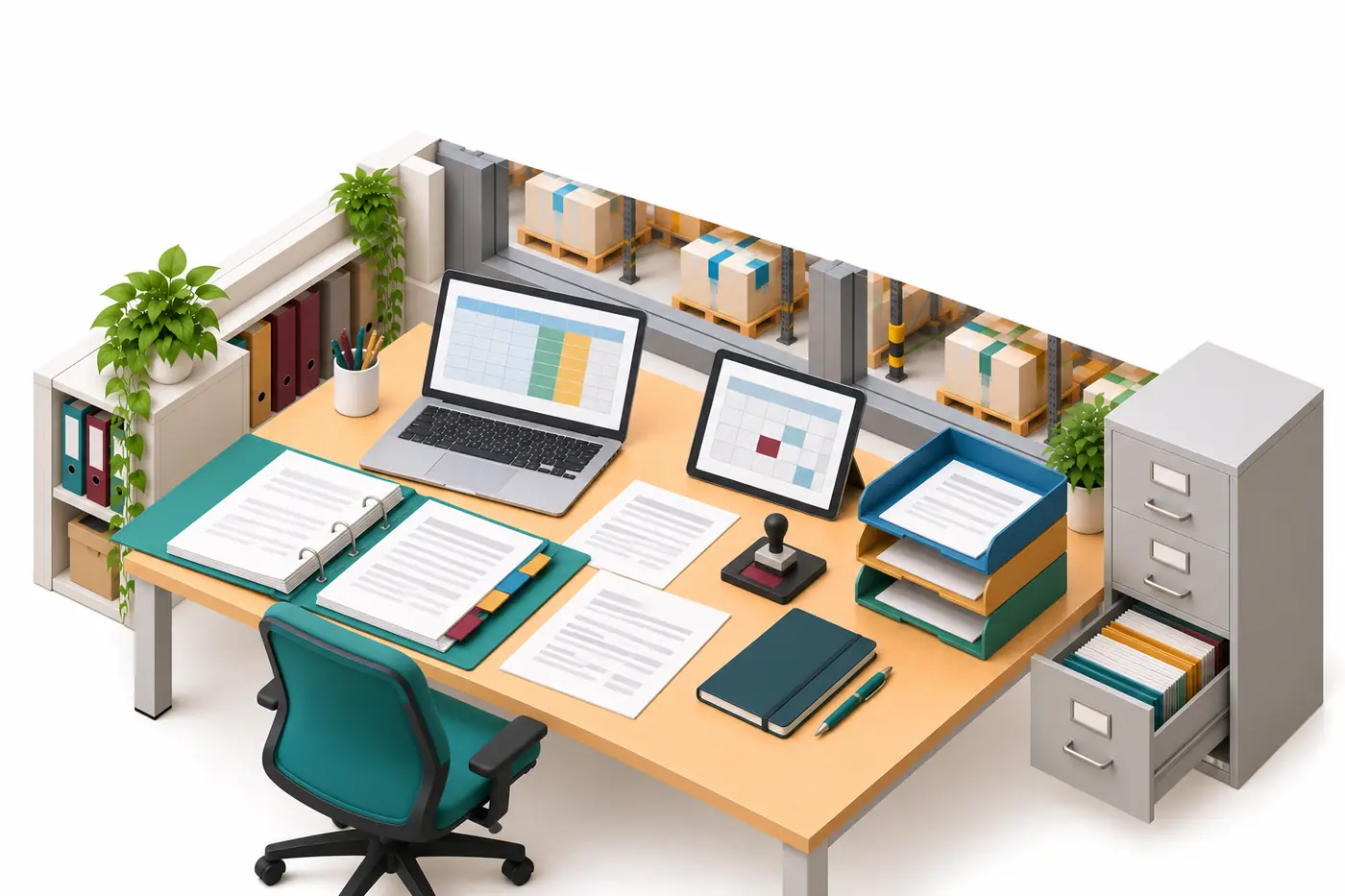
Miércoles 28/04/2027, oficina de la cooperativa (caso ficticio). La cooperativa tiene 412 fichas de socio en papel, repartidas en dos armarios. Ezequiel quiere tenerlas en digital. Mauricia Espinosa, la socia número 0019, pide una copia impresa de la suya.
Nadia tiene que decidir cómo escanea las fichas y cómo las nombra. También qué hace con el papel y qué imprime.
El trabajo es largo, pero hoy empieza por lo más importante: preparar las fichas de los dos armarios.
En esta unidad aprenderás a…
- Clasificar los documentos que llegan a la oficina y decidir qué se guarda y dónde
- Escanear un documento, comprobar que se lee y guardarlo con su nombre
- Elegir las opciones de impresión adecuadas y fotocopiar solo lo permitido
- Comprobar y reponer el papel y la tinta, y resolver un atasco sencillo
- Enviar un documento por la mensajería interna, guardar o destruir el papel con cuidado y dejar el puesto en orden
Para empezar
- ¿Qué ventajas tiene una ficha en digital frente a una ficha en papel? ¿Y qué riesgos?
- Quieres una copia de una hoja con los datos de una persona. ¿Qué miras antes de fotocopiarla?
- La impresora se atasca. ¿Qué harías primero? ¿Y cuándo avisarías a alguien?
- Has escaneado un papel con datos de un socio. ¿Lo tirarías a la papelera? ¿Por qué?
Respuestas orientativas a «Para empezar»
Solución: Orientaciones: 1) ventajas: buscar rápido y copiar fácil; riesgos: borrado, fallo o acceso de quien no debe; 2) que se pueda copiar y que no lleve más datos de los necesarios; 3) leer el aviso y seguir los pasos; avisar si se repite o queda un trozo; 4) no: se consulta a quien lleva el archivo y se destruye de forma segura si lleva datos.
Mapa de la unidad
6.1Los documentos que llegan a la oficina
Libro, págs. 91–92
Cada día entra papel y entran archivos. Lo primero es saber qué es cada cosa.
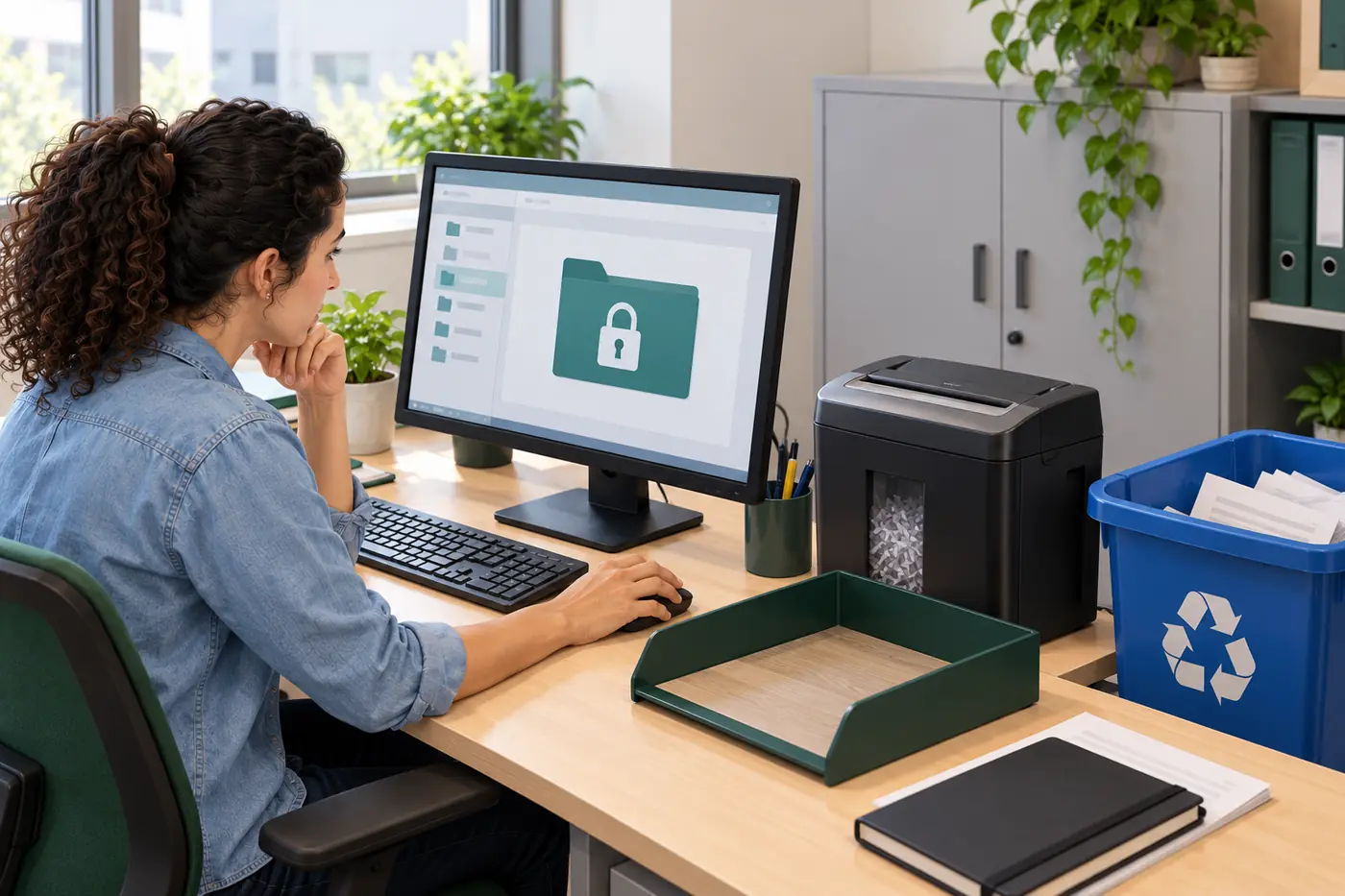
Un documento en papel se toca y se guarda en un armario. Un documento digital es un archivo guardado en un ordenador, servidor u otro soporte. En la cooperativa llegan los dos. Por ejemplo, una solicitud en papel que trae un socio. O una factura en PDF que llega al ordenador.
| Papel | Digital | |
|---|---|---|
| Buscar | Abrir carpetas y hojear | Escribir una parte del nombre |
| Espacio | Ocupa armarios | Ocupa memoria |
| Copias | Hay que fotocopiar | Se copia con un clic |
| Riesgos | Se pierde, se moja o lo ve quien no debe | Se borra, falla o entra quien no debe |
Clasificar es decidir a qué clase pertenece cada documento. Se mira el tipo y el contenido. La cooperativa maneja cinco clases.
| Clase | Qué es | Ejemplo | Carpeta |
|---|---|---|---|
| Ficha de socio | Datos de un socio | Ficha del socio 0019 | 01 Socios |
| Entrega | Pesada de aceituna | Entrega de 480 kg | 02 Entregas |
| Albarán | Documento que acompaña una entrega | Venta de 12 garrafas | 03 Albaranes |
| Factura | Cuenta de lo que se vende o se compra | Factura de material | 04 Facturas |
| Solicitud | Petición o certificado | Solicitud de riego | 05 Solicitudes |
Cómo clasificar un documento que llega
- Léelo entero, aunque sea rápido. Mira el título y quién lo envía.
- Decide su clase: ficha, entrega, albarán, factura o solicitud.
- Mira si es papel o digital.
- Ponlo en la carpeta de su clase, en papel o en el ordenador.
- Anótalo en el registro de documentos.
Qué se guarda, dónde y cuánto tiempo. No todo se guarda para siempre, y no todo se tira. El plazo depende del tipo de documento. En caso de duda, pregunta a Isidora.
En la cooperativa, las facturas y los albaranes se guardan como mínimo seis años. Los demás plazos dependen de la norma; los comprueba quien lleva el archivo.
Cuidado con los datos. Una ficha de socio tiene datos personales. Solo la ven quienes la necesitan para su trabajo. El papel con datos no se deja sobre la mesa.
Clasifica
¿En qué carpeta va?
Clasifica cada documento que llega y elige su carpeta.
Una ficha del socio 0019
Una pesada de 300 kg de aceituna
La venta de 12 garrafas de aceite
Una factura de gasóleo
Un certificado de socio
Una solicitud de riego
Clasifica
Papel o digital
Decide a qué tipo de documento corresponde cada característica.
Se busca abriendo carpetas y hojeando
Se busca escribiendo una parte del nombre
Ocupa armarios
Para tener otra copia, se copia con un clic
Se puede mojar o perder
Se puede borrar o fallar
Ordena
Clasificar un documento que llega
Ordena los cinco pasos.
- Leerlo entero, mirando el título y quién lo envía
- Decidir su clase: ficha, entrega, albarán, factura o solicitud
- Mirar si es papel o digital
- Ponerlo en la carpeta de su clase
- Anotarlo en el registro de documentos
Actividades (piensa tu respuesta y ábrela para comprobarla)
1. Escribe una diferencia entre un documento en papel y uno digital. Pon un ejemplo de la cooperativa.
Solución: Papel: se hojea y ocupa armarios; digital: se busca por nombre y ocupa memoria. Ejemplo: solicitud en papel y factura en PDF.
2. Clasifica estos documentos y di su carpeta: una pesada de 300 kg, un certificado de socio, una factura de gasóleo.
Solución: Pesada: 02 Entregas; certificado: 05 Solicitudes; factura de gasóleo: 04 Facturas.
3. Escribe los cinco pasos para clasificar un documento que llega.
Solución: Leerlo, decidir su clase, ver si es papel o digital, ponerlo en su carpeta y anotarlo en el registro.
4. Explica por qué no se deja una ficha de socio sobre la mesa de ventanilla.
Solución: Porque tiene datos personales y no deben verlos quienes no lo necesitan (confidencialidad).
6.2Escanear un documento
Libro, págs. 92–94
Escanear es convertir un papel en un archivo con un escáner. Hay que hacerlo bien a la primera.
El escáner es un aparato que lee una hoja y la convierte en un archivo. La cooperativa tiene dos. Uno de sobremesa, en ventanilla, para hojas sueltas. Y el de la impresora multifunción, con alimentador. El alimentador pasa varias hojas seguidas, una detrás de otra. Pasa 10 hojas por minuto.
Cómo escanear una hoja
- Comprueba que el escáner está encendido y conectado.
- Alisa la hoja. Quita las grapas y los clips. Si está doblada, alísala con la mano.
- Colócala según las marcas del escáner: en el cristal, boca abajo, o recta en el alimentador.
- Abre el programa de escaneo. Elige la resolución, el color y el formato.
- Si hay vista previa, mira que la hoja sale entera y derecha.
- Pulsa escanear.
- Escribe el nombre con la regla, elige la carpeta y pulsa guardar.
Las opciones que eliges
| Opción | Qué es | Qué elegir para una ficha |
|---|---|---|
| Resolución | Puntos por pulgada (ppp): da detalle | 300 ppp si hay letra pequeña |
| Color | Color, grises o blanco y negro | Escala de grises |
| Formato | Tipo de archivo | |
| Páginas | Una hoja o varias en un solo archivo | Un archivo por ficha |
Varias páginas en un archivo. Aquí, un documento de tres hojas es un solo archivo, no tres. En el programa de escaneo, elige añadir páginas. Escanea una hoja tras otra y guarda al final. Después, cuenta las páginas del archivo.
Si la hoja sale torcida. Colócala de nuevo, contra la esquina, y escanea otra vez.
Comprueba el escaneo. Antes de dar por buena una ficha, haz estas cuatro comprobaciones.
- Abre el archivo y míralo entero.
- Comprueba que se lee bien la letra pequeña y los números.
- Mira que no falta ninguna página y que no hay sombras.
- Mira que el nombre y la carpeta son los correctos.
Un cálculo. La cooperativa escanea 412 fichas. Cada una pesa 0,25 MB. Multiplicas: 412 × 0,25 = 103 MB. Con el alimentador a 10 hojas por minuto: 412 ÷ 10 = 41,2 minutos (41 min 12 s). Reservas 42, a una hoja por ficha.
| Dato | Cálculo | Resultado |
|---|---|---|
| Tamaño total | 412 × 0,25 MB | 103 MB |
| Tiempo | 412 ÷ 10 por minuto | 42 minutos reservados |

- Viñeta 1 · Nadia: «Escaneo la ficha de Mauricia. La alisé bien, pero va con poca resolución.»
- Viñeta 2 · Ezequiel: «Esta hoja se ve borrosa. Mira qué cuadrados.»
- Viñeta 3 · Faustino: «Cada cuadrado es un píxel. Son pocos. Sube la resolución.»
- Viñeta 4 · Nadia: «Ahora sí se lee. Le imprimo a Mauricia su copia en papel.»
Ordena
Escanear una hoja
Ordena los siete pasos.
- Comprobar que el escáner está encendido y conectado
- Alisar la hoja y quitar grapas y clips
- Colocarla según las marcas del escáner
- Elegir la resolución, el color y el formato
- Mirar la vista previa: entera y derecha
- Pulsar escanear
- Escribir el nombre con la regla, elegir la carpeta y guardar
Simulador
Elige las opciones de escaneo
Vas a escanear una ficha de socio con letra pequeña. Elige las opciones y mira el resultado.
Simulador
Tamaño y tiempo del escaneado
Cambia las hojas, el peso de cada una y la velocidad del alimentador. Datos del caso: 412 fichas de 0,25 MB y 10 hojas por minuto, una hoja por ficha.
Se reservan 42 minutos de alimentación, más la preparación y la revisión.
Actividades (piensa tu respuesta y ábrela para comprobarla)
5. Escribe en orden los pasos para escanear una ficha, desde alisar la hoja hasta guardar el archivo.
Solución: Escáner encendido, alisar la hoja, colocarla, abrir el programa y elegir opciones, vista previa, escanear, nombrar y guardar.
6. Explica qué pasa si escaneas con muy poca resolución y qué pasa si lo haces con muchísima.
Solución: Poca resolución: letra borrosa; muchísima: archivos muy pesados y lentos.
7. Calcula cuántos MB ocupan 80 hojas escaneadas de 0,25 MB cada una. Calcula también cuánto tardan a 10 hojas por minuto.
Solución: 80 × 0,25 = 20 MB; 80 ÷ 10 = 8 minutos.
8. Escribe el nombre con la regla de la ficha de Mauricia Espinosa (socia 0019), escaneada el 28/04/2027, primera versión.
Solución: 2027-04-28_ficha_socio_0019_v01.pdf.

6.3Imprimir y fotocopiar bien
Libro, págs. 94–95
Imprimir sin mirar gasta papel, tinta y dinero. Con unas opciones bien elegidas, se gasta lo justo.
Las impresoras se parecen, pero no son iguales. La de la cooperativa es una multifunción láser. El tóner es el polvo que usa la láser en lugar de tinta.
| Tipo | Cómo imprime | Va bien para |
|---|---|---|
| Inyección de tinta | Lanza gotitas de tinta | Pocas hojas y fotos |
| Láser | Fija el tóner con calor | Muchas hojas, rápido |
| Multifunción | Imprime, copia y escanea, sea láser o de tinta | Una oficina |
Las opciones de impresión. Cuando pulsas Ctrl+P, sale una ventana con opciones. Léelas antes de imprimir. Los nombres cambian un poco de un aparato a otro. Las ideas son las mismas.
| Opción | Qué hace | Cuándo la usas |
|---|---|---|
| Páginas | Elige qué páginas se imprimen | Solo necesitas la página 2 |
| Copias | Cuántas copias salen | Una por socio |
| Orientación | Hoja de pie o tumbada | Tabla ancha: tumbada |
| Color o grises | Con o sin color | Grises, si el color no aporta datos |
| Borrador | Suele gastar menos tinta | Una prueba |
| Doble cara | Imprime por las dos caras | Documentos largos |
Antes de imprimir, pregúntate tres cosas. ¿Hace falta el papel o basta con verlo en pantalla? ¿Cuántas copias necesito de verdad? ¿Puedo imprimir por las dos caras?
Cómo imprimir bien un documento
- Abre el documento y mira la vista previa.
- Pulsa Ctrl+P para abrir la ventana de imprimir.
- Elige la impresora de la oficina.
- Indica qué páginas quieres, por ejemplo 1-3 (con guion) o solo la 2.
- Indica cuántas copias.
- Elige grises. Elige borrador si es una prueba.
- Imprime una sola copia y comprueba el papel.
- Si vale, cuéntala e imprime el resto. Si no, anótala.
Un cálculo. El listado de los 412 socios se imprime a 30 por página. Divides: 412 ÷ 30 = 13,73, aproximadamente. Hacen falta 14 páginas. A 0,03 € la página, cuesta 14 × 0,03 € = 0,42 €.
| Dato | Cálculo | Resultado |
|---|---|---|
| Páginas del listado | 412 ÷ 30, redondeado hacia arriba | 14 páginas |
| Coste | 14 × 0,03 € | 0,42 € |
Fotocopiar. Para fotocopiar, coloca la hoja en el cristal o en el alimentador. Elige el número de copias, grises y el tamaño. Pulsa el botón de empezar. Recoge siempre el original.
Las fichas, los albaranes y las facturas son documentos propios de la cooperativa. Copia solo los necesarios para tus tareas. Una copia con datos personales no se deja en la bandeja.
Clasifica
¿Qué impresora?
Une cada uso con el tipo de impresora.
Pocas hojas y fotos
Muchas hojas, rápido
Imprime, copia y escanea
Clasifica
Las opciones de impresión
Elige la opción de la ventana de imprimir para cada necesidad.
Solo necesitas la página 2
Una por socio
Una tabla ancha
El color no aporta datos
Es una prueba
Un documento largo
Ordena
Imprimir bien un documento
Ordena los ocho pasos.
- Abrir el documento y mirar la vista previa
- Pulsar Ctrl+P para abrir la ventana de imprimir
- Elegir la impresora de la oficina
- Indicar qué páginas quieres
- Indicar cuántas copias
- Elegir grises; borrador si es una prueba
- Imprimir una sola copia y comprobar el papel
- Si vale, contarla e imprimir el resto
Simulador
Páginas y coste de un listado
Cambia los socios, los que caben por página y el precio. Datos del caso: 412 socios, 30 por página y 0,03 € la página.
Siempre se redondea hacia arriba: 13,73 páginas son 14 hojas.
Verdadero o falso
Fotocopiar con cuidado
La copia privada la hace una persona física, para uso privado no profesional y sin uso colectivo ni lucrativo.
Se puede fotocopiar un libro entero para repartirlo.
Al acabar de fotocopiar se recoge siempre el original.
Una copia con datos personales se puede dejar en la bandeja.
Actividades (piensa tu respuesta y ábrela para comprobarla)
9. Une cada tipo con su uso: inyección de tinta, láser, multifunción. Usos: muchas hojas rápido, imprime, copia y escanea, pocas hojas y fotos.
Solución: Inyección de tinta: pocas hojas y fotos; láser: muchas hojas rápido; multifunción: imprime, copia y escanea. Inyección y láser son tecnologías; multifunción reúne funciones.
10. Elige las opciones para imprimir solo la página 2 de un documento de 5 páginas, en grises y como prueba.
Solución: Páginas: 2; grises; borrador.
11. Calcula las páginas y el coste de un listado de 90 socios. Son 30 por página, a 0,03 € la página.
Solución: 90 ÷ 30 = 3 páginas; 3 × 0,03 € = 0,09 €.
12. Di tres cosas que haces antes de pulsar imprimir para no gastar papel.
Solución: Vista previa, elegir páginas y copias, grises o borrador, una copia de prueba (tres cualesquiera).
6.4Papel, tinta y tóner
Libro, págs. 95–97
Una impresora sin papel o sin tinta no sirve. Revisarla a tiempo evita paradas.
Los consumibles son lo que se gasta al usar la impresora. Son el papel, la tinta y el tóner. Se comprueban al empezar la jornada y antes de imprimir mucho.
Cómo comprobar los consumibles
- Mira la bandeja. ¿Hay papel suficiente para lo que vas a imprimir?
- Mira el panel de la impresora. Muestra el nivel de tinta o de tóner.
- Si hay un aviso, léelo entero.
- Si queda poco, avisa a Isidora antes de que se acabe.
- Anota lo que falta en la hoja de pedidos de la oficina.
Cómo reponer el papel
- Abre la bandeja y saca el papel que quede.
- Prepara el papel nuevo según el manual del equipo; algunos no aconsejan airearlo.
- Coloca las hojas bien rectas, sin pasar la marca de máximo.
- Ajusta las guías a los lados de las hojas.
- Cierra la bandeja.
Cuánto dura el papel. Un paquete trae 500 hojas. La oficina gasta unas 14 hojas al día. Divides: 500 ÷ 14 = 35,7. Un paquete dura 35 días completos: gasta 490 hojas y sobran 10.
Cambiar tinta o tóner. Cada aparato tiene su cartucho y su manual. Sigue el manual del aparato y las instrucciones de Isidora.
- Para la impresora y sigue el manual si hay que apagarla.
- Abre la tapa por donde indica el manual.
- Saca el cartucho usado sin sacudirlo.
- Pon el nuevo y cierra la tapa.
- Imprime una hoja de prueba.
Reciclar los consumibles. Los cartuchos de tinta y de tóner usados no se tiran a la basura común. Se entregan al proveedor o a un punto de recogida autorizado. Los aparatos viejos tampoco van a la basura común: tienen su recogida.
Un atasco de papel. A veces la hoja se queda dentro.
- Lee el aviso de la pantalla. Dice dónde está el atasco.
- Algunas piezas queman. No las toques y espera lo que diga el manual.
- Abre la tapa que indica el aviso.
- Tira de la hoja despacio, como indique el manual. No fuerces.
- No uses objetos puntiagudos. Retira solo los trocitos que alcances sin riesgo.
- Cierra las tapas. Imprime una hoja de prueba.
- Si se repite o queda un trozo dentro, avisa a Isidora.
| Problema | Primero haces | Cuándo avisas |
|---|---|---|
| Sin papel | Reponer la bandeja | Si falta papel en el almacén |
| Poca tinta o tóner | Avisar y anotar el pedido | Siempre, antes de que se acabe |
| Atasco | Seguir los pasos | Si se repite o queda un trozo |
| Sale clara la impresión | Mirar borrador y nivel | Si sigue mal, antes de cambiar el cartucho |
Simulador
¿Cuánto dura el papel?
Cambia las hojas del paquete y las que se gastan al día. Datos del caso: paquete de 500 hojas y 14 hojas al día.
Un paquete dura 35 días completos: gasta 490 hojas y sobran 10.
Ordena
Un atasco de papel
Ordena los siete pasos.
- Leer el aviso de la pantalla: dice dónde está el atasco
- Esperar si alguna pieza está caliente
- Abrir la tapa que indica el aviso
- Tirar de la hoja despacio, como indique el manual
- Retirar solo los trocitos que alcances sin riesgo
- Cerrar las tapas e imprimir una hoja de prueba
- Si se repite o queda un trozo dentro, avisar a Isidora
Simulador
¿Lo arreglo o aviso?
Elige qué pasa con la impresora y mira qué haces.
Actividades (piensa tu respuesta y ábrela para comprobarla)
13. Escribe los pasos para comprobar el papel y la tinta al empezar la jornada.
Solución: Mirar la bandeja, mirar el nivel de tinta o tóner, leer los avisos, avisar si queda poco, anotar lo que falta.
14. Explica qué haces con un cartucho de tóner usado y qué no haces.
Solución: Se entrega al proveedor o a un punto de recogida; no se tira a la basura común.
15. Ordena los pasos de un atasco de papel. Pasos: tirar de la hoja, leer el aviso, esperar si está caliente, abrir la tapa, cerrar e imprimir.
Solución: Leer el aviso, esperar si está caliente, abrir la tapa, tirar de la hoja, cerrar e imprimir una prueba; avisar si no es seguro.
16. Di en qué tres casos avisas a Isidora en vez de arreglarlo tú.
Solución: Si el atasco se repite, si queda un trozo dentro o si hay olor a quemado (y, en general, si no tiene claro qué hacer).
6.5Enviar, guardar y destruir con cuidado
Libro, págs. 97–98
El papel y los archivos con datos de personas se tratan con respeto. Al acabar, el puesto queda en orden.
La mensajería interna es un programa de mensajes de la oficina. Es un canal interno autorizado. Aquí solo se envía a compañeros de la cooperativa.
Cómo enviar un documento por la mensajería interna
- Abre el programa de mensajes internos.
- Elige un mensaje nuevo.
- Escribe el destinatario autorizado, por ejemplo Isidora.
- Escribe un asunto claro: «Ficha del socio 0019 escaneada».
- Adjunta el archivo correcto y comprueba su nombre.
- Escribe una línea de texto y envía.
- Pide que te contesten «recibido». «Leído» no basta.
- Anota el envío en el registro.
Guardar o destruir el papel. Después de escanear, hay que decidir qué pasa con el original.
- Pregunta: ¿el escaneo se lee bien y está completo?
- Pregunta a Isidora: ella comprueba plazos y autorización antes de destruir.
- Si se conserva, guárdalo en su armario, en su carpeta.
- Si se destruye y lleva datos, hazlo de forma segura, como con la destructora.
- Anota en el registro qué has hecho y la fecha.
| Qué haces | Qué no haces |
|---|---|
| Destruir de forma segura lo que lleva datos | Tirarlo entero a la papelera |
| Preguntar antes de destruir un original | Destruir porque «ya está escaneado» |
| Anotar la destrucción en el registro | Dejarlo sin apuntar |
| Guardar bajo llave lo que se conserva | Dejarlo sobre la mesa |
Al acabar la jornada. Antes de irte, deja el puesto a punto. Así el siguiente trabaja sin problemas, y no se pierde nada.
- Guarda tus archivos y cierra los documentos.
- Haz la copia del día, si te toca.
- Cierra la sesión.
- Apaga el ordenador con la orden de apagar; la pantalla, con su botón.
- Apaga la regleta solo si está permitido y no alimenta equipos en uso.
- Recoge el papel de la mesa. Guarda bajo llave lo que lleva datos.
- Comprueba que la impresora tiene papel para mañana.
Ordena
Enviar un documento por la mensajería interna
Ordena los ocho pasos.
- Abrir el programa de mensajes internos
- Elegir un mensaje nuevo
- Escribir el destinatario autorizado, por ejemplo Isidora
- Escribir un asunto claro: «Ficha del socio 0019 escaneada»
- Adjuntar el archivo correcto y comprobar su nombre
- Escribir una línea de texto y enviar
- Pedir que contesten «recibido»; «leído» no basta
- Anotar el envío en el registro
Clasifica
Con el papel con datos
Decide si cada acción es lo que haces o lo que no haces.
Destruir de forma segura lo que lleva datos
Tirarlo entero a la papelera
Preguntar antes de destruir un original
Destruir porque «ya está escaneado»
Anotar la destrucción en el registro
Dejar lo que se conserva sobre la mesa
Ordena
Dejar el puesto en orden
Ordena los siete pasos al acabar la jornada.
- Guardar tus archivos y cerrar los documentos
- Hacer la copia del día, si te toca
- Cerrar la sesión
- Apagar el ordenador con la orden de apagar y la pantalla con su botón
- Apagar la regleta solo si está permitido
- Recoger el papel de la mesa y guardar bajo llave lo que lleva datos
- Comprobar que la impresora tiene papel para mañana
Actividades (piensa tu respuesta y ábrela para comprobarla)
17. Escribe los pasos para enviar a Isidora una ficha por la mensajería interna. Indica cómo sabes que le ha llegado.
Solución: Mensaje nuevo, destinatario Isidora, asunto claro, adjuntar el archivo correcto, enviar y pedir confirmación de recibido (leído no basta).
18. Nadia ha escaneado una ficha. ¿Puede destruir el original? Escribe qué hace antes de decidir.
Solución: Antes comprueba que el escaneo se lee y está completo y pregunta a Isidora; no destruye hasta que quien lleva el archivo compruebe los plazos y lo autorice.
19. Haz una lista de comprobación de siete puntos para dejar el puesto en orden al acabar.
Solución: Respuesta abierta: guardar, copia del día, cerrar sesión, apagar, recoger papeles con datos, papel para mañana.
20. Explica por qué una factura con el NIF de un socio no se tira entera a la papelera. Escribe qué haces con ella.
Solución: Porque tiene datos personales; se destruye de forma segura.
Caso resuelto · Las fichas de los socios pasan a digital
Libro, pág. 99
Caso ficticio.
El miércoles 28/04/2027 la cooperativa tiene 412 fichas de socio en papel. Ezequiel las quiere en digital, y Mauricia Espinosa pide una copia impresa de la suya.
Paso 1. Preparar. Nadia revisa las fichas de los dos armarios. Quita grapas, alisa hojas dobladas y las pone en el alimentador.
Paso 2. Elegir. Escanea a 300 ppp, en grises y en PDF, un archivo por ficha.
Paso 3. Calcular. Cada ficha pesa 0,25 MB. Total: 412 × 0,25 = 103 MB. El alimentador pasa 10 hojas por minuto: 412 ÷ 10 = 41,2 minutos (41 min 12 s). Reserva 42, a una hoja por ficha.
Paso 4. Nombrar y comprobar. Guarda cada ficha con la regla. La de Mauricia es 2027-04-28_ficha_socio_0019_v01.pdf. Abre cada una: que se lean los números, no falte página y el nombre y la carpeta sean correctos.
Paso 5. Imprimir. Comprueba la identidad de Mauricia y que puede recibir su ficha. Imprímela en una hoja, en grises, y entrégasela en mano. Después imprime el listado de socios, a 30 por página: 412 ÷ 30 = 13,73, aproximadamente, es decir, 14 páginas. Coste del listado: 14 × 0,03 € = 0,42 €. Con la ficha, 0,45 €.
Paso 6. Las decisiones de Nadia.
| Decisión | Qué elige | Por qué |
|---|---|---|
| Resolución y color | 300 ppp, grises | Se lee y pesa poco |
| Formato | PDF, uno por ficha | Fácil de abrir y de archivar |
| Nombre | Con la regla de la oficina | Se encuentra en segundos |
| Originales | Se guardan | Isidora comprueba plazos y autoriza |
Paso 7. Papel y puesto. Los originales se guardan en los armarios, bajo llave, hasta que Isidora compruebe los plazos y autorice su destino. Nadia anota todo en el registro y revisa el papel y el tóner. Hace la copia del día, cierra la sesión y deja el puesto en orden.
Comprueba que lo has entendido. a) ¿Cuántos MB ocupan las 412 fichas? b) ¿Cuántos minutos se tarda en escanearlas? c) ¿Qué se hace con los originales? d) ¿Cuánto cuesta imprimir el listado de socios?
Ordena
Las fichas pasan a digital
Ordena los siete pasos de la digitalización de las 412 fichas.
- Revisar las fichas de los armarios: quitar grapas, alisar y poner en el alimentador
- Escanear a 300 ppp, en grises y en PDF, un archivo por ficha
- Calcular el tamaño (103 MB) y el tiempo (42 minutos)
- Guardar cada ficha con la regla de nombres
- Abrir cada una y comprobar que se lee y no falta ninguna página
- Guardar los originales bajo llave hasta que Isidora autorice su destino
- Anotar todo en el registro y hacer la copia del día
Calcula
Peso de las 412 fichas
Cada ficha escaneada pesa 0,25 MB. ¿Cuántos MB ocupan las 412 fichas?
Calcula
Tiempo de alimentación
El alimentador pasa 10 hojas por minuto, una hoja por ficha. ¿Cuántos minutos hacen falta para las 412 fichas? Pon un decimal.
Comprueba tu respuesta a «Comprueba que lo has entendido»
Solución: a) 103 MB. b) 42 minutos. c) Se guardan bajo llave hasta que Isidora compruebe los plazos y autorice su destino.
Práctica · Los documentos del club deportivo
Libro, pág. 100
Caso ficticio.
Un club deportivo tiene 10 documentos en papel: 4 fichas, 3 albaranes y 3 facturas. Tu profesor te los da impresos; la carpeta TID_UD06_INI tiene el material. Debes pasarlos a digital.
Encargo. 1) Escanea los 10 documentos a 300 ppp, en grises y en PDF. 2) Comprueba que se leen bien y que no falta ninguna página. 3) Ponles nombre con la regla y guárdalos en su carpeta. 4) Anótalos en un registro digital. 5) Imprime una lista de los 10 con las opciones adecuadas. 6) Comprueba el papel y la tinta antes de imprimir.
| Documentos | Cantidad |
|---|---|
| Fichas | 4 |
| Albaranes | 3 |
| Facturas | 3 |
Variante. En la carpeta TID_UD06_VAR hay documentos de dos caras y una hoja torcida. Escanea las dos caras de cada hoja y repite la que salga torcida. Anota cuántas páginas resultan.
Plantilla TID-P06 · Escaneo del club
| Campo | Tu respuesta |
|---|---|
| Identificador (carpeta y fecha) | |
| Datos de partida | |
| Operaciones (escaneo, nombres y registro) | |
| Resultado (tamaño total y tiempo medidos) | |
| Comprobación | |
| Incidencia y corrección |
Plantilla del libro: cópiala y rellénala en tu cuaderno o en un documento.
Lista de cotejo
Comprueba tu práctica
Solución: 10 documentos de 0,25 MB = 2,5 MB; 10 ÷ 10 = 1 minuto. Nombres con la regla, registro de 10 filas, lista impresa en grises tras comprobar papel y tinta. Variante: 10 hojas a dos caras = 20 páginas = 5,0 MB; la hoja torcida se repite.
Lectura y debate · Eloy y las facturas de la caja de zapatos
Libro, pág. 101
Relato ficticio.
Eloy es mecánico. Guardaba todas sus facturas en una caja de zapatos. Compras, ventas, garantías: todo mezclado y sin fechas.

Un día entró agua en el taller. La caja se mojó y media docena de facturas quedaron ilegibles. Cuando le pidieron una, pasó una tarde entera buscándola sin encontrarla.
Su gestora revisó los papeles con él y le dijo que lo ordenara. Eloy compró tres sobres para ordenar las facturas en su taller: compras, ventas y garantías. Escaneó las legibles, pidió copia de las dañadas y guardó cada una con su fecha. Los papeles originales se quedaron bien guardados en los sobres. Ahora encuentra cualquier factura en segundos.
Preguntas. 1) ¿Qué problema tenía la caja de zapatos? 2) ¿Qué hizo Eloy con los originales, después de escanear? 3) ¿Qué regla de la cooperativa le habría ayudado a nombrar los archivos?
Respuestas orientativas a las preguntas de la lectura
Solución: 1) Todo mezclado, sin fechas y sin protección contra el agua. 2) Se quedaron guardados en sobres. 3) La regla de nombres AAAA-MM-DD_tipo_detalle_vNN.
Aprende con la IA
Nadia pregunta a un asistente de IA cómo pasar las fichas a digital. Esto responde:
Tu tarea. Localiza los fallos y rebátelos con lo que has aprendido: resolución, nombre, originales y datos personales. Escribe la respuesta corregida. La actividad puede resolverse sin acceso a una IA.
Busca los errores
Revisa la respuesta de la IA
Estas son las frases de la respuesta de la IA que recibió Nadia. Marca las erróneas.
Errores de la IA y respuesta corregida
Solución: Errores: 1) Máxima resolución y color: archivos muy pesados; para una ficha basta 300 ppp en grises. 2) Nombres escaneo1, escaneo2: no dicen qué hay; se usa la regla. 3) Tirar los originales: antes se comprueba el escaneo y se pregunta a quien lleva el archivo. 4) Tirarlos a la papelera: llevan datos personales y se destruyen de forma segura. 5) «Ganar sitio» no es razón para destruir sin permiso.
Actividades finales y «Mi puesto de datos»
Libro, pág. 102
Actividades para repasar, aplicar e investigar, y el paso de «Mi puesto de datos».
Comprueba
21. Enumera las cinco clases de documentos de la cooperativa y su carpeta.
Solución: Ficha de socio: 01 Socios; entrega: 02 Entregas; albarán: 03 Albaranes; factura: 04 Facturas; solicitud: 05 Solicitudes.
22. Escribe tres opciones del escáner y qué eliges en cada una para una ficha.
Solución: Resolución: 300 ppp; color: grises; formato: PDF (también páginas: un archivo por ficha).
23. Calcula tamaño y tiempo de escanear 150 fichas (una hoja y 0,25 MB cada una) a 10 hojas por minuto.
Solución: 150 × 0,25 = 37,5 MB; 150 ÷ 10 = 15 minutos.
24. Escribe tres opciones de impresión y para qué sirve cada una.
Solución: Por ejemplo: páginas (cuáles se imprimen), copias (cuántas), borrador (menos tinta), grises, doble cara.
25. Escribe qué haces con un cartucho de tóner usado y con un original con datos personales.
Solución: Tóner usado: al proveedor o punto de recogida; original con datos: preguntar a quien lleva el archivo y, si se destruye, de forma segura.
26. Nombra tres comprobaciones que haces antes de cerrar la sesión al acabar la jornada.
Solución: Guardar y cerrar documentos, cerrar la sesión, apagar con la orden de apagar, recoger el papel (tres cualesquiera).
Aplica
27. Variante de la práctica: escribe cómo escanearías documentos de dos caras y qué haces con una hoja torcida.
Solución: Escanear las dos caras (cada cara es una página) y repetir la hoja torcida; comprobar las páginas.
28. Prepara una lista de comprobación de cinco puntos para dejar la impresora a punto al final del día.
Solución: Respuesta abierta: papel suficiente, nivel de tóner, bandeja cerrada, sin hojas atascadas, aparato apagado o en reposo.
29. Escribe el mensaje que enviarías a Isidora con una factura escaneada, y cómo comprobarías que lo ha recibido.
Solución: Mensaje con destinatario, asunto claro y archivo adjunto; confirmación de recibido.
30. Calcula las páginas y el coste de imprimir un listado de 250 socios. Son 30 por página, a 0,03 € la página.
Solución: 250 ÷ 30 = 8,33, es decir, 9 páginas; 9 × 0,03 € = 0,27 €.
Investiga
31. Busca el manual o la ayuda de una impresora multifunción sobre cómo resolver un atasco. Anota quién lo publica, la fecha de consulta y a quién se dirige. Anota qué no permite concluir para la impresora de tu centro.
Piensa tu respuesta y coméntala con tu equipo.
32. Pregunta, con permiso, a alguien que trabaje en una oficina qué hace con los papeles que ya ha escaneado. Anota la fecha, el tipo de oficina y qué no puedes concluir con una sola respuesta.
Piensa tu respuesta y coméntala con tu equipo.
Ojo profesional · Documento: registro digital de documentos del 28/04/2027
Libro, pág. 103
Documento ficticio, tal y como lo dejó un compañero. Contiene seis errores. Hechos: todos los documentos son del 27 y 28/04/2027. El archivo 1 es la ficha del socio 0100, escaneada el 28/04/2027. La regla es AAAA-MM-DD_tipo_detalle_vNN. Hay que confirmar los envíos.
| N.º | Archivo | Carpeta | Anotación |
|---|---|---|---|
| 1 | escaneo1.pdf | 01 Socios | Ficha escaneada hoy |
| 2 | 2027-04-28_factura_emitida_0031_v01.pdf | 01 Socios | Se lee bien |
| 3 | 2027-04-28_ficha_socio_0019_v01.pdf | 01 Socios | Letra borrosa; dada por buena |
| 4 | 2027-04-28_albaran_venta_0020_v01.pdf | 03 Albaranes | Original de 2 páginas; escaneada 1 |
| 5 | 2027-04-27_solicitud_riego_0310_v01.pdf | 05 Solicitudes | Original destruido; sin anotar |
| 6 | 2027-04-28_solicitud_0398_v01.pdf | 05 Solicitudes | Enviada a Isidora; sin confirmar |
Encargo. 1) Señala los seis errores y explica por qué lo son. 2) Escribe cómo corriges cada uno. 3) Di cuál puede causar que se pierda información de un socio y por qué.
Busca los errores
Registro digital del 28/04/2027
Marca las filas del registro que tienen un error.
Errores y versión corregida
Solución: 1) Archivo sin fecha ni nombre claro: debe llamarse 2027-04-28_ficha_socio_0100_v01.pdf. 2) Factura en la carpeta de fichas: va a 04 Facturas. 3) Escaneo ilegible dado por bueno: hay que repetirlo a más resolución (el más grave, porque se pueden perder los datos si luego se destruye el original). 4) Falta una página: volver a escanear las dos. 5) Original destruido sin anotar: registrar el incidente (quién, cuándo y por qué), avisar a Isidora y comprobar que la copia digital está completa; el original no se da por recuperado. 6) Envío sin confirmar: pedir «recibido».
Autoevaluación
Libro, pág. 104
Marca lo que ya sabes hacer y comprueba las diez preguntas de autoevaluación del libro, con otras diez más, en el test de la unidad.