Situación de partida
Libro, págs. 73–74
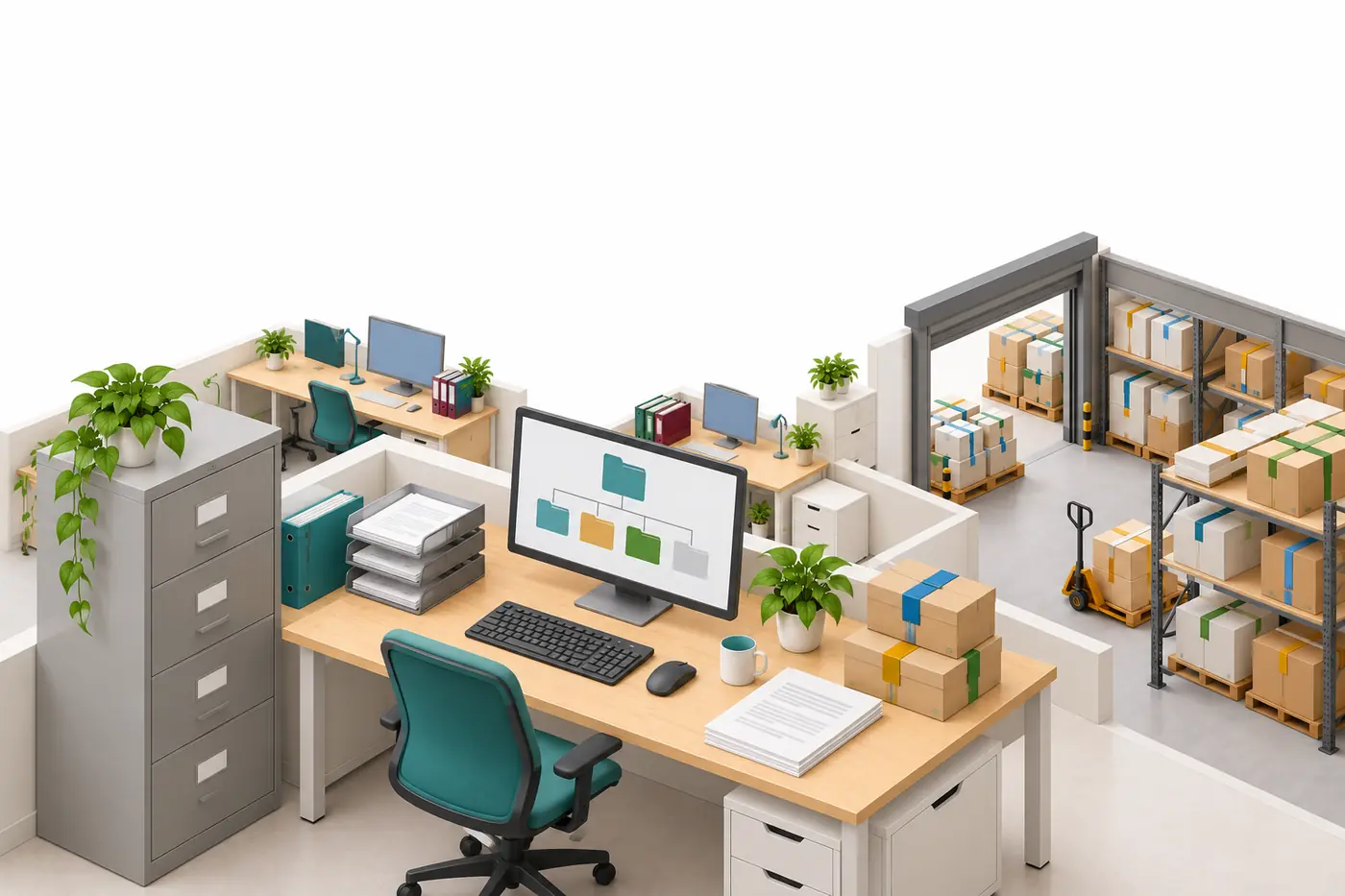
Martes 30/03/2027, oficina de la cooperativa (caso ficticio). La carpeta común tiene 118 archivos con nombres como «Documento1», «Nuevo2» o «ficha final». Ezequiel necesita la ficha de Quiteria Bermúdez para una reunión y nadie la encuentra.
Isidora pide a Nadia que ponga orden. Tiene que decidir cómo se nombran y se ordenan los archivos desde hoy. También debe decidir cada cuánto tiempo se hace una copia de todo.
Hoy tienes tres tareas. Ordenar los 118 archivos, ponerles un nombre claro y preparar un plan de copias.
En esta unidad aprenderás a…
- Distinguir un archivo, una carpeta y una extensión, y calcular su tamaño
- Crear, copiar, mover, renombrar y borrar archivos con menos riesgo de perderlos
- Poner a cada archivo un nombre con fecha, tipo y versión, y guardarlo en su carpeta
- Hacer copias de seguridad y comprobar que se pueden abrir
- Buscar un archivo guardado hace semanas y anotarlo en un registro
Para empezar
- ¿Cómo guardas tus fotos y tus archivos del móvil para encontrarlos? ¿Te ha pasado perder alguno?
- Hay un archivo llamado «Nuevo2». ¿Qué sabes de él sin abrirlo?
- Si se estropea el ordenador de la oficina esta noche, ¿qué perderías?
- ¿Dónde guardarías una copia de lo importante para que no se pierda con el original?
Respuestas orientativas a «Para empezar»
Solución: Orientaciones: 1) por carpetas y con nombres claros; se admite cualquier criterio; 2) casi nada: no dice ni qué es, ni de cuándo; 3) todo lo que no esté copiado; 4) en otro aparato y en otro lugar.
Mapa de la unidad
5.1El sistema operativo: ventanas, carpetas y archivos
Libro, págs. 75–76
Para ordenar los archivos, primero hay que saber qué son y cuánto pesan.
El sistema operativo es el programa principal del ordenador. Gestiona el equipo y deja funcionar a los demás programas. Gracias a él abres la carta de la asamblea o imprimes una ficha.
El escritorio es la pantalla principal que ves al entrar. La mayoría de los programas que abres se muestran en una ventana. Puedes mover una ventana, hacerla grande o pequeña, o cerrarla.
Cómo manejar una ventana
- Para moverla, arrastra la barra de título con el ratón.
- Para hacerla grande, pulsa el botón de maximizar.
- Para esconderla un momento, pulsa minimizar. Para cerrarla, pulsa cerrar, tras guardar.
El explorador de archivos es el programa que enseña lo que hay guardado. Con él ves las carpetas, abres archivos y los ordenas. Es como el armario de la oficina, pero en la pantalla.
Archivo y carpeta. Un archivo es un trabajo guardado con un nombre. Por ejemplo, la ficha de un socio. Una carpeta es un contenedor que guarda archivos y otras carpetas. Por ejemplo, la carpeta «01 Socios».
La extensión es la parte del nombre tras el último punto. Suele indicar el tipo de archivo y ayuda a elegir el programa.
| Extensión | Tipo de archivo | Se abre con | Ejemplo |
|---|---|---|---|
| .txt | Texto sencillo | Editor o procesador | Una nota |
| .odt o .docx | Documento de texto | Procesador de textos | La carta de la asamblea |
| .ods o .xlsx | Hoja de datos | Hoja de datos | La lista de socios |
| .jpg o .png | Imagen | Visor de imágenes | El plano de la almazara |
| Documento PDF | Lector de PDF | Una ficha escaneada |
La ruta. Es el camino hasta un archivo. Se lee de fuera hacia dentro. Por ejemplo: carpeta común, carpeta «01 Socios», archivo de la ficha. Si sigue allí y tienes permiso, la ruta te lleva a él.
Clasifica
Extensión y programa
Une cada extensión con el programa que la abre.
.odt (la carta de la asamblea)
.ods (la lista de socios)
.png (el plano de la almazara)
.pdf (una ficha escaneada)
.docx (una carta)
.jpg (una foto)
Verdadero o falso
Archivos, carpetas y extensiones
Si cambias la extensión a mano, el archivo se convierte en otro tipo.
Una carpeta puede guardar archivos y otras carpetas.
La ruta se lee de fuera hacia dentro: carpeta común, carpeta «01 Socios», archivo de la ficha.
Un archivo es un contenedor de carpetas.
Actividades (piensa tu respuesta y ábrela para comprobarla)
1. Escribe con tus palabras qué es el sistema operativo y para qué lo usas en la oficina.
Solución: Es el programa principal: manda sobre los demás y permite abrir, guardar e imprimir.
2. Di la diferencia entre archivo y carpeta con un ejemplo de la cooperativa.
Solución: Un archivo es un trabajo guardado con nombre (la ficha de un socio); una carpeta contiene archivos y otras carpetas («01 Socios»).
3. Une cada extensión con su programa: .pdf, .odt, .png, .ods. Programas: lector de PDF, procesador de textos, hoja de datos, visor de imágenes.
Solución: .pdf: lector de PDF; .odt: procesador de textos; .png: visor de imágenes; .ods: hoja de datos.
5.2Crear, copiar, mover y borrar
Libro, págs. 76–78
Con cuatro acciones controlas todos los archivos: crear, copiar, mover y borrar.
Guardar en el lugar indicado. Cuando te piden un trabajo, te dicen también dónde guardarlo. Si lo guardas en otro sitio, nadie lo encontrará. Estos son los sitios de la oficina.
| Sitio | Para qué sirve | Cuidado con… |
|---|---|---|
| Disco del ordenador | Trabajar cada día | Sin copia, puedes perder archivos |
| Carpeta común del servidor | Compartir con la oficina | Solo compañeros autorizados |
| Memoria USB | Copia diaria de la carpeta del día | Se pierde con facilidad |
| Disco externo | Copia semanal completa | Hay que guardarlo en otro despacho |
Cómo crear una carpeta
- Abre el explorador de archivos y ve al sitio donde quieres la carpeta.
- Haz clic derecho en un espacio vacío.
- Elige la orden Nuevo y después Carpeta.
- Escribe el nombre, por ejemplo «01 Socios», y pulsa Intro.
Copiar y mover. Copiar deja el archivo en su sitio y pone otro igual en un lugar distinto. Mover cambia el archivo de sitio: ya no está en el origen.
| Acción | Qué ocurre | Teclas |
|---|---|---|
| Copiar | Hay dos archivos iguales | Ctrl+C y después Ctrl+V |
| Mover | El archivo cambia de carpeta | Ctrl+X y después Ctrl+V |
| Deshacer | Anula lo último, si es posible | Ctrl+Z |
Cómo copiar o mover un archivo
- Haz clic en el archivo para marcarlo.
- Pulsa Ctrl+C si quieres copiar, o Ctrl+X si quieres mover.
- Abre la carpeta de destino.
- Pulsa Ctrl+V. El archivo aparece en el nuevo sitio.
- Comprueba que está en destino y se abre. Si has movido, mira que ya no está en origen.
Varios archivos a la vez. Mantén pulsada la tecla Ctrl y haz clic en cada archivo. Todos quedan marcados. Después los copias o los mueves de una vez, con las mismas teclas.
Cambiar el nombre. Haz clic derecho sobre el archivo y elige la orden Cambiar nombre. Escribe el nombre nuevo y pulsa Intro. No borres la extensión. El archivo sigue siendo el mismo y sigue en su sitio.
Borrar y recuperar. Al borrar un archivo, el sistema suele llevarlo a la papelera. Allí puede seguir guardado hasta que se vacía.
- Abre la papelera.
- Busca el archivo por su nombre.
- Haz clic derecho sobre él.
- Elige la orden Restaurar. Vuelve a su carpeta.
Si ya existe un archivo con ese nombre. Al copiar, el sistema puede avisarte.
| Si el sistema ofrece… | Qué pasa | Cuándo lo eliges |
|---|---|---|
| Reemplazar | Sustituye el contenido anterior | Solo si estás seguro |
| Omitir | No se copia ese archivo | Si ya tienes el bueno |
| Conservar los dos | Los dos quedan con nombres distintos | Si dudas; luego compara |
La memoria USB. Antes de sacarla del ordenador, usa la orden Expulsar o Quitar de forma segura. Si la sacas de golpe, puedes estropear los archivos.
Antes de copiar, mira el tamaño. Un archivo ocupa espacio en la memoria. Si el destino tiene poco espacio libre, no cabrá. El tamaño se mide en bytes y en sus múltiplos. Para contar fácil, en este libro: 1 KB son 1.000 bytes. 1 MB son 1.000 KB. 1 GB son 1.000 MB.
| Unidad | Equivale a | Ejemplo de la oficina |
|---|---|---|
| 1 KB (kilobyte) | 1.000 bytes | Una nota corta |
| 1 MB (megabyte) | 1.000 KB | Una ficha escaneada pesa 0,25 MB |
| 1 GB (gigabyte) | 1.000 MB | Una USB de 8 GB tiene 8.000 MB nominales |
Un cálculo. La carpeta común tiene 118 archivos. Cada uno pesa 2,0 MB de media. Multiplicas: 118 × 2,0 = 236 MB.
Clasifica
Copiar o mover
Decide qué acción usas en cada caso.
Hacer la copia semanal en el disco externo
Archivar una ficha en la carpeta «01 Socios»
Tener dos archivos iguales en dos lugares
Pasar un archivo de la carpeta de prueba a la definitiva
Clasifica
¿Dónde lo guardo?
Elige el sitio de la oficina para cada caso.
El trabajo del día
Un archivo que verá toda la oficina
La copia diaria de la carpeta del día
La copia semanal completa
Ordena
Copiar o mover un archivo
Ordena los cinco pasos.
- Hacer clic en el archivo para marcarlo
- Pulsar Ctrl+C para copiar o Ctrl+X para mover
- Abrir la carpeta de destino
- Pulsar Ctrl+V
- Comprobar que está en destino y se abre (si has movido, que ya no está en origen)
Simulador
Ya existe un archivo con ese nombre
El sistema te avisa al copiar. Elige qué haces y si sabes cuál es el bueno.
Simulador
Tamaño de una carpeta
Cambia el número de archivos y su tamaño medio. Datos del caso: 118 archivos de 2,0 MB de media. En el libro, 1 GB = 1.000 MB.
Actividad 8: 50 archivos de 3 MB son 150 MB, es decir, 0,15 GB.
Actividades (piensa tu respuesta y ábrela para comprobarla)
4. Escribe los pasos para crear la carpeta «02 Entregas» dentro de la carpeta común.
Solución: Abrir el explorador, ir a la carpeta común, clic derecho, Nuevo, Carpeta y escribir «02 Entregas».
5. Explica la diferencia entre copiar y mover. Di cuál usarías para hacer una copia de seguridad y por qué.
Solución: Copiar deja el original y crea otro igual; mover cambia de sitio. Para la copia de seguridad, copiar, porque el original debe seguir en su sitio.
6. Nadia borra sin querer un archivo del disco del ordenador. Escribe dos formas de recuperarlo.
Solución: Abrir la papelera y restaurar; Ctrl+Z justo después; o recuperarlo de la copia de seguridad.
7. Elige el sitio para cada caso: copia semanal completa, trabajo del día y archivo que verá toda la oficina.
Solución: Copia semanal completa: disco externo; trabajo del día: disco del ordenador; archivo para toda la oficina: carpeta común del servidor.
8. Una carpeta tiene 50 archivos de 3 MB cada uno. Calcula cuántos MB ocupa y cuántos GB son.
Solución: 50 × 3 = 150 MB = 0,15 GB.

5.3Ponle nombre y clasifícalo
Libro, págs. 78–79
Un buen nombre dice qué es el archivo antes de abrirlo. Una buena carpeta dice dónde está.
Por qué importa el nombre. Con «Nuevo2» nadie sabe qué hay dentro. Con un nombre claro, encuentras el archivo en segundos. La oficina usa una regla para todos.
Las cuatro partes del nombre. Ejemplo: 2027-03-30_ficha_socio_0045_v01.pdf.
| Parte | Qué escribes | En el ejemplo |
|---|---|---|
| Fecha | Año, mes y día, con guiones | 2027-03-30 |
| Tipo | Qué clase de documento es | ficha |
| Detalle | Lo que lo distingue | socio_0045 |
| Versión | v01, v02… al final | v01 |
Por qué la fecha va primero. Si empiezas por el año y ordenas por nombre, los archivos quedan ordenados por fecha.
Los tipos de documento de la cooperativa
| Tipo en el nombre | Documento | Carpeta |
|---|---|---|
| ficha | Ficha de socio | 01 Socios |
| entrega | Pesada o entrega de aceituna | 02 Entregas |
| albaran | Albarán de venta de aceite | 03 Albaranes |
| factura | Factura emitida o recibida | 04 Facturas |
| solicitud | Solicitud o certificado | 05 Solicitudes |
Cómo nombrar y guardar un archivo
- Mira qué clase de documento es: ficha, entrega, albarán, factura o solicitud.
- Escribe la fecha del documento con el año primero.
- Añade el tipo y el detalle con guiones bajos.
- Termina con la versión. Si es la primera, v01.
- Guárdalo en la carpeta de su clase.
Antes y después
| Nombre antes | Nombre después |
|---|---|
| ficha final | 2027-03-30_ficha_socio_0045_v01.pdf |
| Nuevo2 | 2027-03-24_solicitud_riego_0310_v01.pdf |
Versiones. Si haces un cambio importante, guarda un archivo nuevo: v01 pasa a v02. Así sabes cuál es el último.
Clasificar es repartir los archivos por clase. Codificar es dar un código a cada cosa, como el socio 0045.

- Viñeta 1 · Ezequiel: «Necesito ya la ficha de Quiteria Bermúdez. Que cuadre todo para la reunión.»
- Viñeta 2 · Nadia: «Hay 118 archivos: Documento1, Nuevo2, ficha final… Así no la encuentro.»
- Viñeta 3 · Isidora: «Con la regla de nombres, el 0045 sale enseguida. Busca la ficha así.»
- Viñeta 4 · Nadia: «Aquí está, en diez segundos.» · Ezequiel: «Así sí cuadra todo.»
Simulador
Nombra el archivo
Quieres guardar la ficha escaneada del socio 0045 el 30/03/2027. Elige cada parte del nombre y mira si cumple la regla.
Clasifica
¿Qué falla en el nombre?
Cada nombre incumple una parte de la regla AAAA-MM-DD_tipo_detalle_vNN. Clasifica.
Nuevo2
03-30-2027_albaran_12.pdf
2027-03-18_albaran_venta_0013.pdf
2027-03-30_ficha_Quiteria_Bermudez_v01.pdf
Clasifica
¿En qué carpeta va?
Reparte cada documento en la carpeta de la oficina.
La ficha de Olalla Galiano
Una pesada de aceituna
Un albarán de venta de aceite
Una factura recibida
Un certificado
Ordena
Nombrar y guardar un archivo
Ordena los cinco pasos.
- Mirar qué clase de documento es: ficha, entrega, albarán, factura o solicitud
- Escribir la fecha del documento con el año primero
- Añadir el tipo y el detalle con guiones bajos
- Terminar con la versión: v01 si es la primera
- Guardarlo en la carpeta de su clase
Actividades (piensa tu respuesta y ábrela para comprobarla)
9. Escribe con la regla el nombre de la ficha de Urbano Dueñas (socio 0121). Se escaneó el 29/03/2027, es la primera versión y es un PDF.
Solución: 2027-03-29_ficha_socio_0121_v01.pdf.
10. Corrige estos nombres: «Factura marzo FINAL.pdf» (recibida, n.º 0077, 12/03/2027) y «03-30-2027 albarán 12.pdf». Explica qué falla.
Solución: «Factura marzo FINAL.pdf»: falta la fecha en formato AAAA-MM-DD, el tipo, el detalle y la versión; sobra «FINAL». Correcto: 2027-03-12_factura_recibida_0077_v01.pdf. «03-30-2027 albarán 12.pdf»: mes antes del año, espacios y tilde, falta versión. Correcto: 2027-03-30_albaran_venta_0012_v01.pdf.
11. Di en qué carpeta va cada archivo: una pesada, una factura recibida, un certificado y la ficha de Olalla Galiano.
Solución: Pesada: 02 Entregas; factura recibida: 04 Facturas; certificado: 05 Solicitudes; ficha de Olalla: 01 Socios.
12. Explica por qué la fecha va al principio del nombre y empieza por el año.
Solución: Porque, empezando por el año, los archivos se ordenan solos por fecha; si empieza por el día, se mezclan los meses.
5.4Guarda a menudo y haz copias
Libro, págs. 80–81
Guardar a menudo protege lo de hoy. La copia permite recuperar lo anterior.
Guardar mientras trabajas. Si falla la luz, pierdes lo que no has guardado. Por eso guardas al empezar y cada pocos minutos. Guarda también al acabar cada tarea. Algunos programas guardan solos una copia de rescate. Ayuda, pero no sustituye a guardar tú.
Cómo guardar a menudo
- Guarda con nombre en cuanto empieces, en la carpeta correcta.
- Guarda de nuevo cada pocos minutos.
- Guarda también antes de imprimir y antes de cerrar.
- Comprueba que has guardado en la carpeta correcta.
La copia de seguridad es una copia de tus archivos en otro lugar. Si se estropea o se pierde el original, usas la copia. Sirve para fallos del equipo, borrados por error y pérdidas.
El plan de copias de la oficina
| Copia | Cuándo | Qué guarda | Dónde |
|---|---|---|---|
| Diaria | Al acabar la jornada | La carpeta del día | Memoria USB autorizada |
| Semanal | Cada viernes | Todo | Disco externo guardado en otro despacho |
Cuánto ocupa una copia. La carpeta común pesa 236 MB. Una memoria USB de 8 GB tiene 8.000 MB nominales. Divides: 236 ÷ 8.000 = 0,0295. Es el 2,95 %, unos 3,0 %.
| Dato | Cálculo | Resultado |
|---|---|---|
| Una copia | 236 ÷ 8.000 × 100 | 3,0 % de la USB |
| Cuatro copias, de ejemplo | 4 × 236 | 944 MB (menos de 1 GB) |
| Cuatro copias en la USB | 944 ÷ 8.000 × 100 | 11,8 % |
Cómo hacer la copia semanal
- El viernes, antes de irte, conecta el disco externo.
- Abre la carpeta común y marca las cinco carpetas de trabajo (01 a 05).
- Pulsa Ctrl+C.
- Abre el disco externo, crea una carpeta con la fecha y entra en ella.
- Pulsa Ctrl+V y espera a que termine.
- Comprueba la copia (mira abajo). Después usa Expulsar y lleva el disco a su sitio.
Comprueba la copia. Una copia que no se abre no sirve. Antes de expulsar, abre una muestra de la copia. Comprueba que hay el mismo número de archivos que en el original. Anótalo. De vez en cuando, prueba a restaurar uno.
Restaurar es traer de vuelta un archivo desde la copia. Copias el archivo de la copia y lo pegas en su carpeta. No borres antes el original sin mirar.
Simulador
Cuánto ocupa una copia
Cambia la carpeta, la memoria y las copias. Datos del caso: carpeta de 236 MB, memoria USB de 8 GB (8.000 MB) y cuatro copias de ejemplo.
Una copia: 2,95 %, unos 3,0 %. Cuatro copias: 944 MB, menos de 1 GB.
Ordena
La copia semanal
Ordena los seis pasos de la copia de los viernes.
- Conectar el disco externo
- Abrir la carpeta común y marcar las cinco carpetas de trabajo
- Pulsar Ctrl+C
- Abrir el disco externo, crear una carpeta con la fecha y entrar en ella
- Pulsar Ctrl+V y esperar a que termine
- Comprobar la copia, expulsar el disco y llevarlo a su sitio
Verdadero o falso
Copias de seguridad
Una copia en el mismo disco te protege de un fallo del equipo.
La copia va en otro aparato y, mejor, en otro lugar.
Después de copiar se abre una muestra y se cuenta que hay los mismos archivos.
Terminada la copia, se borran los originales para ganar sitio.
La memoria USB con fichas de socios se guarda bajo llave.
Actividades (piensa tu respuesta y ábrela para comprobarla)
13. Explica por qué una copia en el mismo disco no te protege de un fallo del equipo.
Solución: Si el disco falla, se pierden el original y la copia juntos.
14. Completa el plan de copias: ¿cada cuánto, qué se copia y dónde se guarda?
Solución: Diaria al acabar la jornada: carpeta del día en memoria USB. Semanal, el viernes: todo, en disco externo en otro despacho.
15. Una copia pesa 236 MB y la memoria es de 16 GB (16.000 MB). Calcula el porcentaje que ocupa.
Solución: 236 ÷ 16.000 × 100 = 1,475, es decir, 1,5 %.
16. Escribe cuatro pasos para comprobar que una copia se puede abrir.
Solución: Abrir dos o tres archivos de la copia, comprobar que se leen, contar que hay los mismos archivos y anotarlo.

5.5Encuentra y abre lo archivado
Libro, págs. 81–82
Un archivo bien guardado se encuentra en segundos. Si no aparece, hay un camino para buscarlo.
Buscar por nombre. En el explorador hay un cuadro de búsqueda. Escribe una parte del nombre, por ejemplo «0045». El sistema enseña los archivos que la tienen, en la carpeta donde buscas.
Cómo encontrar un archivo
- Abre el explorador y entra en la carpeta común.
- Haz clic en el cuadro de búsqueda.
- Escribe una parte del nombre: el número, el tipo o la fecha.
- Mira la lista. Fíjate en la carpeta y en la fecha.
- Haz doble clic en el archivo para abrirlo.
Ordenar y buscar por fecha. Puedes ordenar la lista por nombre, por fecha o por tipo. Basta hacer clic en el título de la columna. Con la regla de nombres, ordenar por nombre es también ordenar por fecha.
El registro digital de documentos es una lista de lo que has archivado. Dice qué hay y dónde está. Es como el índice de un libro. Nadia lo hace con una tabla.
Documento 1 · Registro digital de documentos (ficticio)
| N.º | Fecha | Nombre del archivo | Carpeta |
|---|---|---|---|
| 1 | 30/03/2027 | 2027-03-30_ficha_socio_0045_v01.pdf | 01 Socios |
| 2 | 24/03/2027 | 2027-03-24_solicitud_riego_0310_v01.pdf | 05 Solicitudes |
| 3 | 18/03/2027 | 2027-03-18_albaran_venta_0012_v01.pdf | 03 Albaranes |
| 4 | 12/03/2027 | 2027-03-12_factura_recibida_0077_v01.pdf | 04 Facturas |
Abrir lo guardado hace semanas. Abres la carpeta, buscas el archivo y haces doble clic. Si lo has cambiado de sitio, la ruta cambia.
Si el archivo no aparece. Sigue estos pasos.
- Busca otra parte del nombre y mira la carpeta de al lado.
- Ordena la carpeta por fecha y busca esa semana.
- Mira en la papelera.
- Busca en la última copia de seguridad.
- Pregunta a quien lo guardó por última vez.
- Anota qué ha pasado en el registro.
Ordena
Si el archivo no aparece
Ordena los pasos para buscar un archivo perdido.
- Buscar otra parte del nombre y mirar la carpeta de al lado
- Ordenar la carpeta por fecha y buscar esa semana
- Mirar en la papelera
- Buscar en la última copia de seguridad
- Preguntar a quien lo guardó por última vez
- Anotar qué ha pasado en el registro
Actividades (piensa tu respuesta y ábrela para comprobarla)
17. Escribe qué buscarías en el cuadro de búsqueda para encontrar la ficha del socio 0310.
Solución: «ficha_socio_0310». Solo con «0310» saldrían también otros archivos con ese número, como la solicitud de riego.
18. Ordena los pasos para encontrar un archivo que no aparece: copia de seguridad, otra parte del nombre, papelera, preguntar.
Solución: Otra parte del nombre, papelera, copia de seguridad, preguntar a quien lo guardó.
19. Rellena una fila del registro digital con la ficha de Quiteria Bermúdez.
Solución: N.º 1, 30/03/2027, 2027-03-30_ficha_socio_0045_v01.pdf, 01 Socios.
20. Explica para qué sirve el registro digital y cuándo lo actualizas.
Solución: Dice qué hay archivado y dónde; se actualiza cada vez que se archiva o se mueve un documento.
Caso resuelto · Ordenar la carpeta de la oficina
Libro, pág. 83
Caso ficticio.
El martes 30/03/2027 la carpeta común tiene 118 archivos desordenados y Ezequiel necesita la ficha de Quiteria Bermúdez. Nadia pone orden.
Paso 1. Los datos. Hay 118 archivos. Pesan 236 MB en total, unos 2,0 MB cada uno: 236 ÷ 118 = 2,0.
Paso 2. Las carpetas. Crea las seis carpetas de la oficina: 01 Socios, 02 Entregas, 03 Albaranes, 04 Facturas, 05 Solicitudes y 06 Copias.
Paso 3. Clasificar. Abre cada archivo, mira qué es y lo mueve a su carpeta.
| Carpeta | Archivos |
|---|---|
| 01 Socios | 31 |
| 02 Entregas | 12 |
| 03 Albaranes | 24 |
| 04 Facturas | 29 |
| 05 Solicitudes | 22 |
Suma: 31 + 12 + 24 + 29 + 22 = 118. No sobra ni falta ninguno. La carpeta 06 sirve para anotar las copias, que van a otro aparato.
Paso 4. Renombrar. Cambia el nombre de cada archivo con la regla, sin perder la extensión. La ficha de Quiteria queda como 2027-03-30_ficha_socio_0045_v01.pdf.
Paso 5. Encontrar la ficha. Busca «0045» y aparece en 01 Socios. Nadia la entrega a Ezequiel en 10 segundos.
Paso 6. La copia. Cada viernes copia las cinco carpetas de trabajo al disco externo. Una copia pesa 236 MB. Cuatro copias de ejemplo suman 4 × 236 = 944 MB, menos de 1 GB. Una copia ocupa el 2,95 %, unos 3,0 % de una USB de 8 GB.
Paso 7. El registro. Anota la ficha de Quiteria en el registro digital y prueba a abrir tres archivos de la copia.
Comprueba que lo has entendido. a) ¿Cuánto pesa un archivo de media? b) ¿Cuántos MB suman cuatro copias? c) ¿Cómo se llama la ficha de Quiteria?
Simulador
Ordenar la carpeta de la oficina
Cambia el reparto de los archivos. Datos del caso: 31 de socios, 12 de entregas, 24 de albaranes, 29 de facturas y 22 de solicitudes; la carpeta pesa 236 MB.
Suma: 31 + 12 + 24 + 29 + 22 = 118. No sobra ni falta ninguno.
Calcula
Cuatro copias de ejemplo
Cada copia pesa 236 MB. ¿Cuántos MB suman cuatro copias?
Comprueba tu respuesta a «Comprueba que lo has entendido»
Solución: a) 2,0 MB. b) 944 MB. c) 2027-03-30_ficha_socio_0045_v01.pdf.
Práctica · Los archivos de la asociación de vecinos
Libro, pág. 84
Caso ficticio.
Una asociación de vecinos tiene 24 archivos con nombres confusos como «acta nueva» o «foto1» (carpeta TID_UD05_INI). Debes dejarlos ordenados.
Encargo. 1) Crea cinco carpetas: Actas, Cuotas, Fotos, Cartas y Otros. 2) Reparte los 24 archivos: 8 actas, 6 cuotas, 4 fotos, 4 cartas y 2 de otros tipos. 3) Cambia el nombre de los 24 con la regla de la oficina. 4) Haz una copia en otro medio autorizado. 5) Comprueba que la copia se abre y apunta lo archivado en un registro.
| Archivos | Cantidad |
|---|---|
| Actas | 8 |
| Cuotas | 6 |
| Fotos | 4 |
| Cartas | 4 |
| Otros | 2 |
Variante. En la carpeta TID_UD05_VAR hay imágenes y PDF mezclados. Archívalos con la regla y copia la carpeta de la asociación a la carpeta compartida del servidor de la oficina. Anota qué extensión tiene cada tipo.
Plantilla TID-P05 · Archivo de la asociación
| Campo | Tu respuesta |
|---|---|
| Identificador (carpeta y fecha) | |
| Datos de partida | |
| Operaciones (carpetas, nombres y copia) | |
| Resultado (archivos por carpeta y tamaño, en propiedades) | |
| Comprobación | |
| Incidencia y corrección |
Plantilla del libro: cópiala y rellénala en tu cuaderno o en un documento.
Lista de cotejo
Calcula
Los archivos de la asociación
Los 24 archivos de la asociación pesan 3 MB cada uno. ¿Cuántos MB son?
Comprueba tu práctica
Solución: 24 = 8 + 6 + 4 + 4 + 2. Nombres con la regla, cinco carpetas, copia en otro lugar y comprobada, registro de 24 filas. Con 3 MB por archivo (dato del ejemplo): 72 MB, es decir, 0,9 % de una memoria de 8 GB. Variante: PDF en su carpeta y fotos en Fotos, con extensiones .pdf y .jpg.
Lectura y debate · Sonia y la memoria USB que se perdió en la academia
Libro, pág. 85
Relato ficticio.
Sonia da clases en una academia. Guardaba las notas de todo el curso en una memoria USB. En el escritorio tenía un acceso directo que la abría con un clic.

Un viernes dejó la memoria en el bolsillo de una chaqueta. La chaqueta se quedó en el tren. El lunes pulsó el acceso directo y no pudo abrir nada: la memoria no estaba. Una compañera, que la vio buscar, se acercó a ayudarla. Sonia avisó a la dirección y vio que no tenía copia.
Tardó dos semanas en rehacer las notas con los exámenes. Desde entonces hace una copia cada viernes en un disco autorizado que guarda en un lugar seguro. Dice: «Un archivo importante tiene que estar en dos sitios».
Preguntas. 1) ¿Por qué no se abrió nada al pulsar el acceso directo? 2) ¿Qué copia le faltó a Sonia? 3) ¿Qué copia semanal hace la cooperativa y dónde la guarda?
Respuestas orientativas a las preguntas de la lectura
Solución: 1) La memoria ya no estaba. 2) Una copia en otro lugar. 3) Semanal, los viernes, en un disco externo guardado en otro despacho.
Aprende con la IA
Nadia pregunta a un asistente de IA cómo guardar y copiar los archivos de la oficina. Esto responde:
Tu tarea. Localiza los fallos y rebátelos con lo que has aprendido: nombre, carpeta, frecuencia y lugar de la copia. Escribe la respuesta corregida. La actividad puede resolverse sin acceso a una IA.
Busca los errores
Revisa la respuesta de la IA
Estas son las frases de la respuesta de la IA que recibió Nadia. Marca las erróneas.
Errores de la IA y respuesta corregida
Solución: Errores: 1) Nombres nuevo1 y nuevo2: no dicen qué hay; se usa la regla fecha_tipo_detalle_versión. 2) Todo en el escritorio: hay que guardar en carpetas por clase de documento. 3) Una copia al mes: poco; diaria de lo nuevo y semanal de todo. 4) En el mismo disco: no protege; otro aparato y otro lugar. 5) No comprobar la copia: hay que abrir algunos archivos.
Actividades finales y «Mi puesto de datos»
Libro, pág. 86
Actividades para repasar, aplicar e investigar, y el paso de «Mi puesto de datos».
Comprueba
21. Escribe la regla de nombres y pon un ejemplo con la ficha del socio 0310.
Solución: AAAA-MM-DD_tipo_detalle_vNN; por ejemplo, 2027-03-30_ficha_socio_0310_v01.pdf.
22. Nombra las seis carpetas de la oficina y di qué se guarda en cada una.
Solución: 01 Socios, 02 Entregas, 03 Albaranes, 04 Facturas, 05 Solicitudes y 06 Copias (registro de las copias).
23. Explica la diferencia entre guardar, copiar y hacer una copia de seguridad.
Solución: Guardar: dejar un archivo en su sitio; copiar: hacer otro igual; copia de seguridad: copia en otro aparato y otro lugar.
24. Di cuándo se hace la copia diaria y cuándo la semanal, y dónde se guarda cada una.
Solución: Diaria: al acabar la jornada, en una memoria USB; semanal: los viernes, en un disco externo en otro despacho.
25. Calcula cuánto pesan 40 archivos de 2,5 MB y qué porcentaje ocupa en una memoria de 8 GB.
Solución: 40 × 2,5 = 100 MB; 100 ÷ 8.000 × 100 = 1,25, es decir, 1,3 % (1,25 % sin redondear).
26. Escribe tres cosas que haces para encontrar un archivo que no aparece.
Solución: Buscar otra parte del nombre, mirar la papelera, buscar en la copia, preguntar (tres cualesquiera).
Aplica
27. Variante de la práctica: indica en qué carpeta van un acta en PDF y una foto de la asociación. Escribe cómo nombrarías cada una.
Solución: El acta en PDF va a Actas y la foto a Fotos: manda el contenido, no la extensión. Ambos con nombre de la regla. Respuesta abierta.
28. Escribe el nombre con la regla de la factura recibida n.º 0078 del 22/03/2027, que ya existe en versión v01.
Solución: 2027-03-22_factura_recibida_0078_v02.pdf.
29. Prepara el plan de copias de una biblioteca de pueblo con 3 ordenadores: cuándo y dónde.
Solución: Respuesta abierta: copia diaria de lo nuevo en memoria USB y copia semanal completa en un disco externo guardado fuera.
30. Escribe una norma de tres frases para tus compañeros sobre cómo guardar archivos en la oficina.
Solución: Respuesta abierta con nombre de la regla, carpeta correcta y copia en otro lugar.
Investiga
31. Busca la guía de una administración pública o de una biblioteca sobre copias de seguridad. Anota quién la publica, la fecha de consulta, a quién se dirige y qué no permite concluir para la cooperativa.
Piensa tu respuesta y coméntala con tu equipo.
32. Pregunta, con permiso, a alguien que trabaje en una oficina cómo ordena sus archivos y cada cuánto hace copias. Anota la fecha y qué no puedes concluir con una sola respuesta.
Piensa tu respuesta y coméntala con tu equipo.
Ojo profesional · Documento: registro de archivos archivados en marzo de 2027
Libro, pág. 87
Documento ficticio, tal y como lo dejó un compañero. Contiene siete errores en ocho filas. Hechos: todos son de marzo de 2027. Las fichas son PDF escaneados; la 0210, del 04/03/2027. La regla es AAAA-MM-DD_tipo_detalle_vNN. La copia va en otro lugar.
| N.º | Carpeta | Nombre del archivo | Copia |
|---|---|---|---|
| 1 | 04 Facturas | 2027-03-12_factura_recibida_0077_v01.pdf | Disco externo |
| 2 | 05 Solicitudes | 2027-03-12_factura_recibida_0077_v01.pdf | Disco externo |
| 3 | 01 Socios | 2027-03-04_ficha_socio_0398_v01.txt | Disco externo |
| 4 | 02 Entregas | 03-18-2027_entrega_aceituna_v01.pdf | Disco externo |
| 5 | 04 Facturas | 2027-03-15_ficha_socio_0045_v01.pdf | Disco externo |
| 6 | 03 Albaranes | 2027-03-18_albaran_venta_0013.pdf | Disco externo |
| 7 | 05 Solicitudes | 2027-03-24_solicitud_riego_0310_v01.pdf | Mismo disco del ordenador |
| 8 | 01 Socios | 2026-11-04_ficha_socio_0210_v01.pdf | Disco externo |
Encargo. 1) Señala los siete errores y explica por qué lo son. 2) Escribe el nombre y la carpeta correctos de cada uno. 3) Di cuál puede causar la pérdida de todos los archivos y por qué.
Busca los errores
Registro de archivos de marzo de 2027
Marca las filas del registro que tienen un error.
Errores y versión corregida
Solución: 1) Filas 1 y 2: dos archivos con el mismo nombre en carpetas distintas (no se sabe cuál vale); el duplicado indebido es el de la fila 2, porque la factura va solo a 04 Facturas. 2) Fila 3: extensión .txt en un escaneo; debe ser .pdf. 3) Fila 4: fecha con mes antes del año; correcto 2027-03-18_entrega_aceituna_v01.pdf. 4) Fila 5: ficha de socio en 04 Facturas; va a 01 Socios. 5) Fila 6: sin versión; 2027-03-18_albaran_venta_0013_v01.pdf. 6) Fila 7: copia en el mismo disco del ordenador (el más grave: se perderían original y copia a la vez); va al disco externo. 7) Fila 8: 2026-11-04 es de otro año y de otro mes; la ficha 0210 es del 04/03/2027 y debe llamarse 2027-03-04_ficha_socio_0210_v01.pdf.
Autoevaluación
Libro, pág. 88
Marca lo que ya sabes hacer y comprueba las diez preguntas de autoevaluación del libro, con otras diez más, en el test de la unidad.