Situación de partida
Libro, págs. 57–58
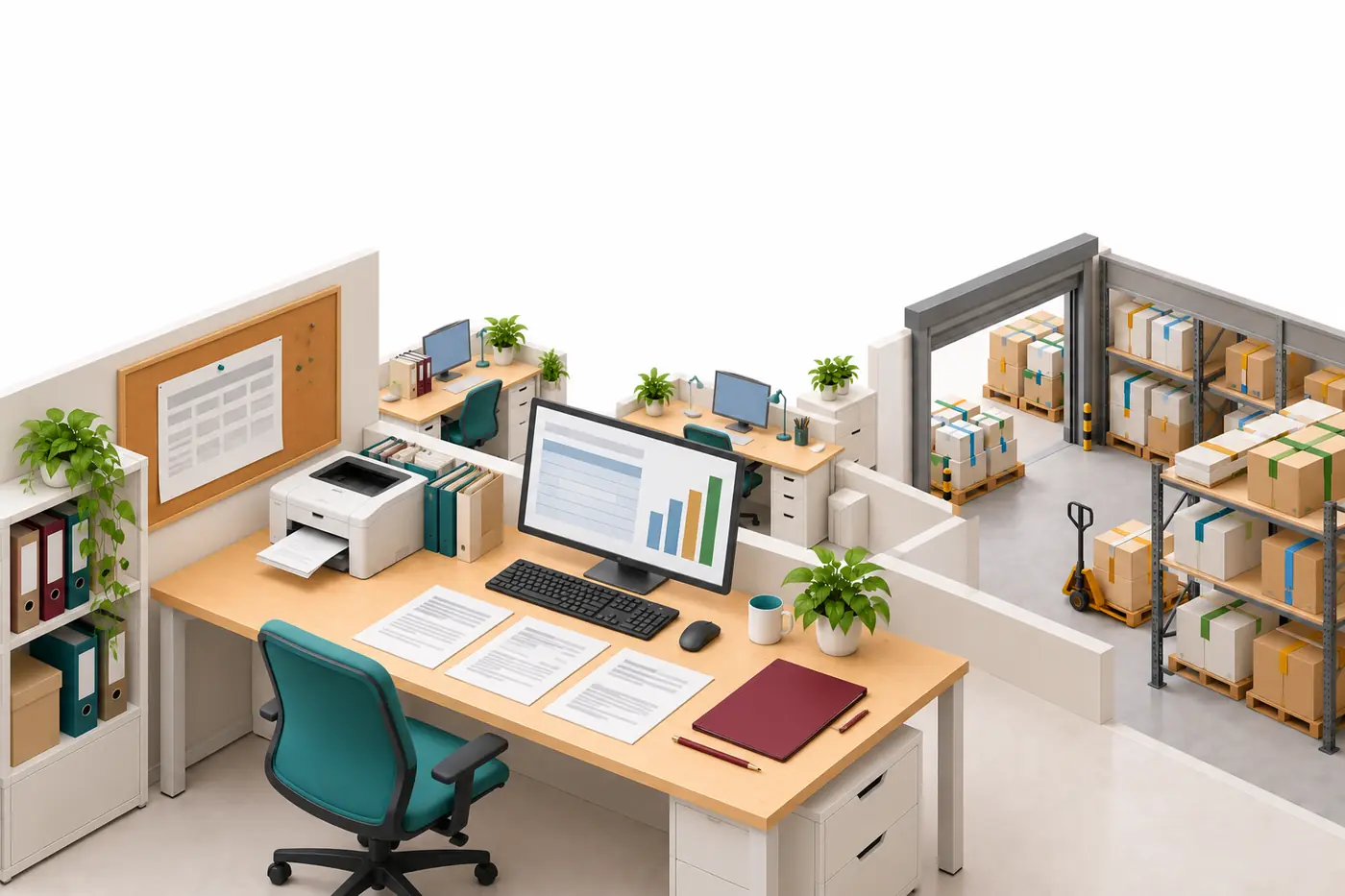
Martes 16/03/2027, oficina de la cooperativa (caso ficticio). Ezequiel pide a Nadia la carta que convoca a los 412 socios a la asamblea del martes 20/04/2027. La carta debe llevar el orden del día en una tabla y un plano de la almazara.
Isidora le enseña la plantilla de la oficina y la carta del año pasado. En esa carta, el título está centrado con espacios y la tabla se ve desalineada.
Nadia debe decidir tres cosas: qué parte de la plantilla reutiliza, cómo da formato y cómo imprime las 412 cartas. Cada socio recibirá la suya con su nombre. Ezequiel la revisará antes de firmarla.
En esta unidad aprenderás a…
- Elegir el programa adecuado para cada tarea de la oficina
- Escribir, guardar y dar formato a un documento con el procesador de textos
- Insertar tablas e imágenes sin descolocar el texto
- Usar una plantilla para escribir una carta o una nota
- Preparar un documento para imprimir y guardarlo también en PDF
Para empezar
- Centras un título con la barra espaciadora. Después cambias el tipo de letra. ¿Qué crees que le pasa al título?
- Un socio recibe una carta de la cooperativa. ¿Qué datos necesita para saber cuándo y dónde es la asamblea?
- Vas a imprimir 412 cartas. ¿Qué mirarías antes para no gastar papel en vano?
- Tienes la carta del año pasado. ¿Prefieres escribir otra desde cero o partir de un modelo? ¿Por qué?
Respuestas orientativas a «Para empezar»
Solución: Orientaciones: 1) el título se mueve o se descoloca porque los espacios ocupan un ancho distinto con cada letra; 2) día, hora, lugar y orden del día; 3) la vista previa, la ortografía, la tabla y el número de hojas.
Mapa de la unidad
4.1Qué programa uso y cómo empiezo un documento
Libro, págs. 59–60
Primero eliges la herramienta. Después escribes y guardas desde el principio.
El procesador de textos es un programa para escribir cartas, notas e informes. Por ejemplo, la carta a los 412 socios. Sirve para textos con párrafos, títulos y tablas pequeñas.
La hoja de datos es otro programa. Sirve para listas largas en filas y columnas, como la lista de los 412 socios con su número.
| Tarea de la oficina | Programa | Por qué |
|---|---|---|
| Carta de convocatoria a la asamblea | Procesador de textos | Es un texto con párrafos |
| Nota para el tablón de ventanilla | Procesador de textos | Es un texto corto |
| Lista de los 412 socios con su número | Hoja de datos | Son muchas filas iguales |
| Superficie de olivar de cada socio | Hoja de datos | Son datos en columnas |
Las partes de la ventana. Estas son las partes habituales del procesador. Aunque cambie el programa, casi todas están.
| Parte | Qué es | Para qué sirve |
|---|---|---|
| Barra de título | Línea de arriba con el nombre del documento | Saber en qué archivo estás |
| Menús y botones | Filas de órdenes: archivo, formato, insertar | Dar órdenes al programa |
| Regla | Escala de centímetros sobre la hoja | Ver los márgenes |
| Hoja | El folio en blanco | Escribir el texto |
| Barra de estado | Línea de abajo | Ver la página en la que estás |
El cursor de texto es la rayita que parpadea en la hoja. El texto que escribes aparece donde está.
Cómo crear y escribir un documento nuevo
- Abre el procesador de textos.
- Elige la orden de documento nuevo. Te da una hoja en blanco.
- Escribe primero el contenido. El formato viene después.
- Pulsa Intro solo al final de un párrafo. Si llegas al final de la línea, el texto baja solo.
- Para borrar lo recién escrito, pulsa Retroceso. Para deshacer lo último, pulsa Ctrl+Z.
Moverte y seleccionar. Para mover el cursor, haz clic donde quieras o usa las flechas del teclado. Seleccionar es marcar un trozo de texto para hacer algo con él. Arrastra el ratón sobre el texto con el botón izquierdo pulsado. Una palabra se selecciona con doble clic.
| Para… | Teclas | Qué hace |
|---|---|---|
| Copiar | Ctrl+C | Copia el texto marcado sin quitarlo |
| Pegar | Ctrl+V | Pone la copia donde está el cursor |
| Cortar | Ctrl+X | Quita el texto y lo guarda para pegarlo |
| Deshacer | Ctrl+Z | Anula lo último que has hecho |
Guardar con nombre. Si falla la luz, puedes perder lo que no has guardado. Guarda al empezar y cada pocos minutos.
- Abre el menú de archivo y elige la orden Guardar como.
- Elige la carpeta. Nadia usa la suya, «00 Mi puesto de datos».
- Escribe el nombre: fecha, tipo, detalle y versión. Por ejemplo, 2027-03-16_carta_asamblea_v01.
- Sin espacios ni tildes. En la unidad 5 verás esta regla entera.
- Pulsa Guardar. El nombre aparece en la barra de título.
Clasifica
¿Qué programa uso?
Elige el programa para cada tarea de la oficina.
La carta de convocatoria a la asamblea
La lista de los 412 socios con su número
Un aviso para la puerta
La superficie de olivar de cada socio
Una circular para los socios
La lista de entregas de un día
Clasifica
Las partes de la ventana
Une cada parte con lo que hace.
Dice el nombre del archivo en el que estás
Dan las órdenes: archivo, formato, insertar
Muestra los márgenes en centímetros
Es el folio donde escribes
Dice en qué página estás
Clasifica
Atajos de teclado
Une cada tarea con sus teclas.
Copiar el texto marcado sin quitarlo
Poner la copia donde está el cursor
Quitar el texto y guardarlo para pegarlo en otro sitio
Recuperar un párrafo borrado sin querer
Ordena
Crear y guardar un documento
Ordena los pasos de Nadia.
- Abrir el procesador de textos y elegir documento nuevo
- Escribir el texto
- Elegir Guardar como
- Elegir la carpeta
- Escribir el nombre: 2027-03-16_carta_asamblea_v01
Actividades (piensa tu respuesta y ábrela para comprobarla)
1. Escribe el programa que usarías en cada caso. Casos: una circular para los socios, la lista de entregas de un día y un aviso para la puerta.
Solución: Circular: procesador de textos. Lista de entregas del día: hoja de datos. Aviso para la puerta: procesador de textos.
2. Haz una lista con las cinco partes de la ventana del procesador. Escribe para qué sirve cada una.
Solución: Barra de título (nombre del archivo), menús y botones (dar órdenes), regla (ver márgenes), hoja (escribir), barra de estado (ver la página).
3. Escribe estos pasos en orden: guardar con nombre, abrir un documento nuevo, escribir el texto, elegir la carpeta.
Solución: Abrir un documento nuevo, escribir el texto, guardar con nombre, elegir la carpeta (o elegir la carpeta antes de guardar con nombre): se admite que la carpeta se elija dentro de «Guardar como».
4. Explica qué hace Ctrl+Z y cuándo lo usarías. Pon un ejemplo de la carta de Nadia.
Solución: Anula lo último que has hecho. Ejemplo: se borra un párrafo de la carta sin querer y se recupera con Ctrl+Z.
4.2Dar formato al texto
Libro, págs. 60–62
El formato ayuda a leer. Se hace con las herramientas del programa, nunca con espacios.
Dar formato es cambiar el aspecto del texto sin cambiar lo que dice. Primero seleccionas el texto. Después eliges la herramienta. Mira siempre el resultado. Si no te gusta, pulsa Ctrl+Z.
La letra. Tiene tres cosas que puedes cambiar: tipo de letra, tamaño y estilo.
| Qué cambias | Opciones | Consejo para la carta |
|---|---|---|
| Tipo de letra | Muchas formas de letra | Un solo tipo en todo el documento |
| Tamaño | Se mide en puntos | Título 16, texto 11 |
| Estilo | Negrita, cursiva | Negrita para el título y poco más |
Evita mezclar tipos de letra sin motivo. Elige uno y úsalo en todo el texto.
Cómo cambiar la letra de un texto
- Selecciona el texto con el ratón.
- Busca la orden de tipo de letra y elige uno.
- Busca el tamaño y escribe el número.
- Pulsa el botón de negrita o de cursiva si lo necesitas.
- Haz clic fuera del texto y mira cómo ha quedado.
La alineación dice hacia dónde se coloca el texto en la hoja. Se aplica a todo el párrafo: haz clic dentro, sin seleccionarlo entero.
| Alineación | Cómo queda | Úsala para |
|---|---|---|
| Izquierda | El texto empieza en el margen izquierdo | La mayoría de los párrafos |
| Centrada | El texto queda en el medio | Títulos |
| Derecha | El texto acaba en el margen derecho | Fecha y lugar |
| Justificada | Márgenes rectos, salvo la última línea | Párrafos largos |
Cómo centrar un título
- Haz clic dentro del título. No hace falta seleccionarlo entero.
- Pulsa el botón de alinear al centro.
- Si quedan espacios delante, bórralos con la tecla de borrar.
- Comprueba con la regla que el título queda centrado entre los dos márgenes.
Interlineado y márgenes. El interlineado es el espacio entre dos líneas. Un interlineado de 1,15 se lee bien. El margen es el espacio entre el borde de la hoja y el texto. Un margen de 2,5 centímetros es un buen consejo para cartas. Los dos se cambian en el menú de formato o de diseño de página.
Listas. Una lista con viñetas usa símbolos, como puntos. Sirve cuando el orden no importa. Una lista numerada usa números. Sirve para pasos o cuando el orden importa.
- Escribe cada elemento en una línea.
- Selecciona todas las líneas.
- Pulsa el botón de viñetas o el de numeración.
Corregir la ortografía. Si está activo, el corrector suele subrayar en rojo las palabras que no reconoce. Haz clic derecho sobre la palabra y mira las sugerencias. A veces se equivoca con nombres propios, como «Tendero». Revisa tú también: no lo detecta todo.
Clasifica
¿Qué alineación?
Elige la alineación de cada parte de la carta.
El título de la convocatoria
La fecha y el lugar
Los párrafos habituales
Un párrafo largo con márgenes rectos
Simulador
Da formato a la carta
Elige cómo vas a hacerlo y mira el resultado.
Ordena
Centrar un título
Ordena los cuatro pasos.
- Hacer clic dentro del título
- Pulsar el botón de alinear al centro
- Borrar los espacios que queden delante
- Comprobar con la regla que queda centrado entre los márgenes
Actividades (piensa tu respuesta y ábrela para comprobarla)
5. Una carta tiene el título en negrita, tamaño 16, y el texto en dos tipos de letra distintos. Di qué cambiarías y por qué.
Solución: Un solo tipo de letra en todo el texto; título más grande y en negrita; queda descuidado mezclar tipos sin motivo.
6. Escribe los pasos para centrar un título sin usar espacios.
Solución: Clic en el título, botón de alinear al centro, borrar los espacios, comprobar con la regla.
7. Elige la alineación para cada parte: el título, la fecha y el lugar, y un párrafo largo.
Solución: Título: centrada. Fecha y lugar: derecha. Párrafo largo: izquierda o justificada.
8. Propón tres documentos que un socio podría traer a la asamblea y escríbelos en una lista numerada.
Solución: Lista numerada de tres documentos (por ejemplo: carnet de socio, justificante de pago y autorización firmada). Respuesta abierta con numeración automática.
4.3Tablas e imágenes
Libro, págs. 62–63
Una tabla pone los datos en su sitio. Una imagen bien colocada explica más que un párrafo.
Una tabla es un cuadro de filas y columnas. Cada cajita se llama celda. Se usa cuando hay datos en columnas. Por ejemplo, el orden del día de la asamblea: hora, punto y quién lo presenta.
Cómo insertar una tabla
- Haz clic en el sitio donde va la tabla.
- Elige en el menú la orden Insertar tabla.
- Indica 3 columnas y 4 filas. Son 12 celdas.
- Escribe en la primera celda. Pulsa la tecla Tab para pasar a la siguiente.
- Escribe los títulos de las columnas en la primera fila y ponlos en negrita.
- Ajusta el ancho: arrastra la línea entre dos columnas.
Documento 1 · Orden del día de la asamblea (ficticio)
| Hora | Punto del orden del día | Quién lo presenta |
|---|---|---|
| 18:30 | Bienvenida y cuentas de la campaña | Ezequiel |
| 19:00 | Fichas de los socios en digital | Isidora |
| 19:30 | Ruegos y preguntas | Ezequiel |
Cómo insertar una imagen
- Haz clic donde quieres la imagen.
- Elige la orden Insertar imagen y busca el archivo.
- La imagen aparece grande. Hay que ajustar su tamaño.
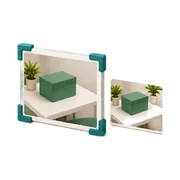
- Si hace falta, activa mantener proporciones. Arrastra una esquina, nunca un lado.
- Elige cómo se coloca con el texto: en línea o con el texto alrededor.
- Debajo, escribe un pie de imagen corto: «Plano de la almazara».
Proporción. Si estiras solo un lado, la imagen se deforma. Un círculo se vuelve óvalo. Ejemplo: el plano mide 12 cm de ancho por 8 cm de alto. Lo reduces a 9 cm de ancho. Sin deformarlo, el alto es 6 cm. Cuentas: 9 × 8 ÷ 12 = 6.
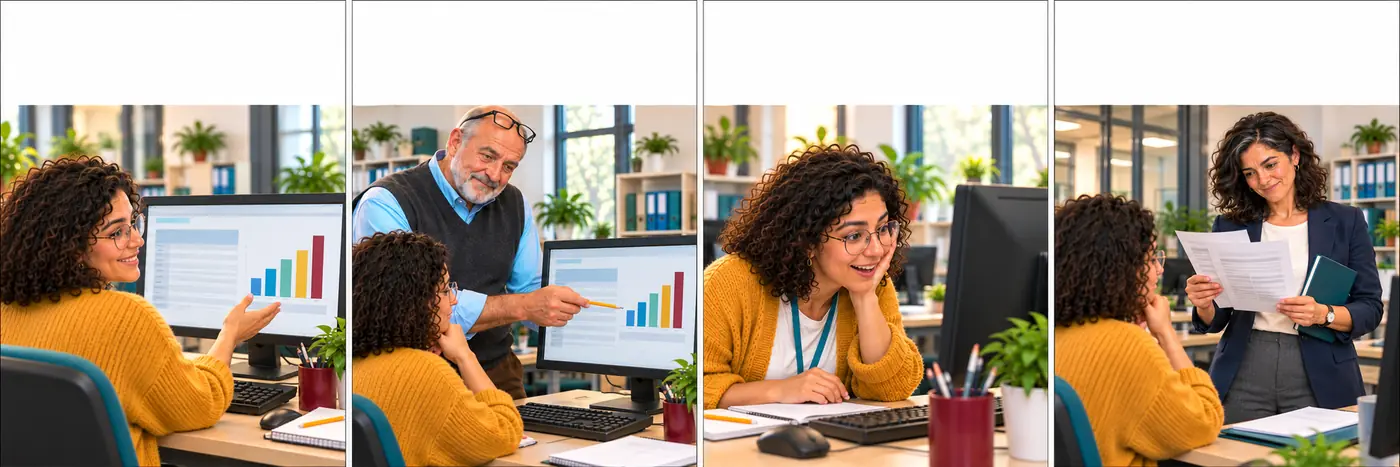
- Viñeta 1 · Nadia: «El título de la carta del año pasado está centrado con espacios. Así no.»
- Viñeta 2 · Ezequiel: «Nadia, escribe la carta de la asamblea. Con el plano de la almazara.»
- Viñeta 3 · Nadia: «Uso la alineación centrada. Y arrastro la imagen por una esquina.»
- Viñeta 4 · Isidora: «Ahora sí. La carta queda recta y el plano no se deforma.»
Simulador
Reducir una imagen sin deformarla
Cambia el tamaño de la imagen y el ancho nuevo. Datos del caso: el plano de la almazara mide 12 × 8 cm y se reduce a 9 cm de ancho, arrastrando una esquina.
Si estiras solo un lado, la imagen se deforma: un círculo se vuelve óvalo.
Calcula
Celdas de la tabla
El orden del día lleva una tabla de 3 columnas y 4 filas. ¿Cuántas celdas tiene?
Verdadero o falso
Tablas e imágenes
Para alinear las columnas se separan los datos con espacios.
Con Tab se pasa a la celda siguiente de una tabla.
Una imagen se reduce arrastrando un lado.
Debajo de la imagen se escribe un pie corto, como «Plano de la almazara».
Actividades (piensa tu respuesta y ábrela para comprobarla)
9. Escribe tres tipos de datos de la cooperativa que irían mejor en una tabla.
Solución: Orden del día, horario de ventanilla, lista de entregas con tres columnas, precios del aceite. Respuesta abierta con datos en columnas.
10. Explica por qué no conviene separar las columnas con espacios.
Solución: Al cambiar la letra o imprimir, los espacios se mueven y las columnas se descolocan.
11. Un dibujo mide 15 cm de ancho y 10 de alto. Lo reduces a 6 cm de ancho. Calcula el alto sin deformarlo.
Solución: 6 × 10 ÷ 15 = 4 cm de alto.
12. Escribe los pasos para insertar una imagen y ponerle un pie.
Solución: Clic en el sitio, insertar imagen, elegir el archivo, arrastrar una esquina, elegir la colocación y escribir el pie debajo.
4.4Plantillas y comunicaciones escritas básicas
Libro, págs. 63–65
Una plantilla es un modelo ya preparado. Escribes lo nuevo y no empiezas desde cero.
Una carta formal suele tener estas partes. Así el socio encuentra enseguida lo que necesita.
| Parte | Qué lleva | Ejemplo de la cooperativa |
|---|---|---|
| Lugar y fecha | Dónde y cuándo se escribe | Martes 16 de marzo de 2027 |
| Destinatario | A quién va | Socio n.º 0121 |
| Asunto | De qué trata, en pocas palabras | Convocatoria de la asamblea |
| Cuerpo | El mensaje, en dos o tres párrafos | Día, hora, lugar y orden del día |
| Despedida | Una frase de cierre | Reciba un cordial saludo |
| Firma | Nombre y cargo de quien firma | Ezequiel Tendero, gerente |
Una nota es más corta. Lleva fecha, para quién, mensaje y quién la escribe. Se usa para avisos dentro de la oficina.
Qué es una plantilla. Es un documento modelo. Al crear un documento con ella, el programa te da una copia nueva. El modelo original queda intacto. La oficina tiene una plantilla de cartas con el membrete, los márgenes y el tipo de letra.
Cómo usar una plantilla
- Abre el menú de archivo y elige la orden Nuevo a partir de plantilla.
- Elige la plantilla de la oficina.
- Escribe la fecha, el destinatario, el asunto y el cuerpo.
- Guarda con nombre propio, por ejemplo 2027-03-16_carta_asamblea_v01.
Cómo crear una plantilla propia
- Abre la carta del año pasado.
- Borra lo que cambia en cada carta: fecha, destinatario, asunto y cuerpo.
- Deja lo que no cambia: membrete, márgenes, letra y pie.
- Elige Guardar como y escoge el tipo plantilla.
- Ponle un nombre claro: carta_cooperativa_plantilla.
Combinar correspondencia. Ezequiel quiere que cada socio reciba su carta con su nombre. Escribir 412 cartas a mano sería eterno. Combinar es pasar los datos de una lista a una carta. El programa repite la carta una vez por cada fila de la lista.
- Prepara la lista. Una fila por socio y una columna por dato: número, apellidos y nombre.
- Abre la carta y elige la orden de combinar correspondencia.
- Elige la lista de socios.
- Pon el cursor donde va el nombre. Inserta los campos «nombre» y «apellidos».
- Haz lo mismo con el número de socio.
- Mira la vista previa de la primera carta, una intermedia y la última.
- Si están bien, combina. Comprueba que salen 412 cartas, sin duplicados.
Comparar dos versiones. A veces tienes la carta v01 y otra v02, y no sabes qué ha cambiado. El programa tiene una orden de comparar documentos. Te marca lo que se ha añadido y lo que se ha quitado. Por ejemplo, si la hora pasara de 18:30 a 19:00, lo marcaría. Si no tienes esa orden, lee las dos versiones línea a línea.
Clasifica
Las partes de una carta
Une cada ejemplo de la cooperativa con su parte.
Martes 16 de marzo de 2027
Socio n.º 0121
Convocatoria de la asamblea
Día, hora, lugar y orden del día
Reciba un cordial saludo
Ezequiel Tendero, gerente
Ordena
Combinar correspondencia
Ordena los siete pasos para que cada socio reciba su carta.
- Preparar la lista: una fila por socio y una columna por dato
- Abrir la carta y elegir la orden de combinar correspondencia
- Elegir la lista de socios
- Insertar los campos «nombre» y «apellidos» donde va el nombre
- Insertar también el número de socio
- Mirar la vista previa de la primera carta, una intermedia y la última
- Combinar y comprobar que salen 412 cartas, sin duplicados
Verdadero o falso
Plantillas
Al crear un documento con una plantilla, el modelo original queda intacto.
Una plantilla propia conserva el membrete, los márgenes y la letra.
Guardar una carta y guardar una plantilla es lo mismo.
La lista de socios se puede dar a quien la pida.
Actividades (piensa tu respuesta y ábrela para comprobarla)
13. Escribe las seis partes de una carta y un ejemplo de la cooperativa para cada una.
Solución: Lugar y fecha, destinatario, asunto, cuerpo, despedida y firma, con un ejemplo de cada una.
14. Explica la diferencia entre guardar una carta y guardar una plantilla.
Solución: Guardar una carta crea un documento que se edita; guardar una plantilla crea un modelo que, al crear un documento con él, da una copia nueva y deja el original sin cambios.
15. Nadia combina la carta con una lista de 412 socios. ¿Cuántas cartas salen? ¿Qué mirarías antes de imprimirlas?
Solución: 412 cartas. Se mira la vista previa de la primera, una intermedia y la última; que salen 412 destinatarios sin duplicados, que los campos están bien puestos y que no hay datos de otro socio.
16. Escribe una nota de cinco líneas para avisar a Faustino de que la ventanilla abre el martes por la tarde.
Solución: Nota con fecha, para quién, mensaje y quién la escribe, en cinco líneas aproximadamente. Respuesta abierta.
4.5Prepáralo para imprimir
Libro, págs. 65–66
Antes de imprimir 412 copias, mira la hoja en pantalla. Un error en papel cuesta dinero.

Encabezado y pie. El encabezado es el espacio de arriba de la hoja. El pie es el de abajo. Sirven para texto que se repite en todas las hojas, como el membrete. En el pie de la carta pondrás el número de página. Se inserta con una orden automática: no lo escribas a mano.
Cómo poner el número de página
- Haz doble clic en el espacio de abajo de la hoja.
- Elige la orden Insertar número de página.
- Elige que salga abajo y centrado, y cierra el pie.
Márgenes y orientación. La orientación vertical es la hoja de pie. La horizontal es la hoja tumbada. Una carta va en vertical. Una tabla muy ancha puede ir en horizontal.
La vista previa es una imagen de cómo saldrá la hoja en papel. Te enseña la página entera con el encabezado, el pie y las imágenes. Revísala antes de imprimir.
Revisa antes de imprimir
| Qué mirar | Cómo comprobarlo | Si falla |
|---|---|---|
| Ortografía | Busca palabras subrayadas en rojo | Acepta solo sugerencias correctas |
| Tabla | Mira que las columnas queden rectas | Ajusta el ancho de las columnas |
| Imagen | Mira que no esté estirada | Cambia el tamaño desde una esquina |
| Fecha | Comprueba el día de la semana | Corrige día y número |
| Firma | Mira que haya nombre y cargo | Añade la firma |
| Páginas | Mira páginas y hojas que saldrán | Quita saltos de página que sobren |
Versiones. Si cambias la carta después de revisarla, guarda una versión nueva: v01 pasa a v02. Así puedes comparar las dos.
Un error de fecha. Ezequiel convoca el martes 20/04/2027. Si la carta dijera «martes 21/04/2027», el día de la semana no coincide: el 21 es miércoles. Siempre se comprueba la fecha en un calendario.
Cuántas hojas y cuánto cuesta. Un paquete trae 500 hojas. Los pasos son sencillos:
- Cuenta los socios: 412.
- Una hoja por socio: 412 hojas.
- Divide entre el paquete: 412 ÷ 500 = 0,824. Hace falta 1 paquete.
- Multiplica por el precio del ejemplo, 0,03 € por hoja con papel y tóner: 412 × 0,03 € = 12,36 €.
Cómo imprimir una prueba.
- Abre la vista previa y revisa la hoja.
- Pulsa Ctrl+P para abrir la ventana de imprimir.
- Elige la impresora de la oficina y la página 1.
- Imprime una sola carta. Si vale, imprime las otras 411.
Guardar la versión final. Guarda la carta como documento con la versión nueva. Por ejemplo, v02. Guarda también un PDF. El PDF conserva el aspecto en distintos equipos y se cambia menos por descuido que el documento editable. Se hace con la orden Guardar como o Exportar a PDF.
Simulador
Hojas, paquetes y coste
Cambia las cartas, las hojas del paquete y el precio. Datos del caso: 412 cartas, paquetes de 500 hojas y 0,03 € por hoja con papel y tóner.
412 ÷ 500 = 0,824: hace falta 1 paquete.
Verdadero o falso
Antes de imprimir
El 20/04/2027, día de la asamblea, es martes.
El 21/04/2027 es martes.
Si cambias la carta después de revisarla, guardas una versión nueva: v01 pasa a v02.
Se imprimen las 412 cartas sin mirar la vista previa para ganar tiempo.
Se guarda también un PDF porque conserva el aspecto en distintos equipos.
Ordena
Imprimir con cabeza
Ordena los cuatro pasos para imprimir una prueba.
- Abrir la vista previa y revisar la hoja
- Pulsar Ctrl+P para abrir la ventana de imprimir
- Elegir la impresora de la oficina y la página 1
- Imprimir una sola carta y, si vale, imprimir las otras 411
Actividades (piensa tu respuesta y ábrela para comprobarla)
17. Explica la diferencia entre encabezado y pie. Di qué pondrías en cada uno de una carta de la cooperativa.
Solución: Encabezado: parte alta de la hoja (por ejemplo, membrete); pie: parte baja (número de página y, si quieres, el nombre de la cooperativa).
18. Calcula cuántas hojas y cuántos paquetes de 500 hacen falta para 250 cartas. Calcula también el coste a 0,03 € la hoja.
Solución: 250 hojas; 250 ÷ 500 = 0,5, es decir, 1 paquete; 250 × 0,03 € = 7,50 €.
19. Escribe cinco cosas que revisarías antes de imprimir una carta.
Solución: Ortografía, tabla, imagen, fecha con su día de la semana, firma y número de hojas (cinco cualesquiera).
20. Explica por qué guardas la carta final en documento y también en PDF.
Solución: El documento sirve para cambiarlo; el PDF conserva mejor el aspecto en distintos equipos y se cambia menos por descuido.
Caso resuelto · La carta de la asamblea
Libro, pág. 67
Caso ficticio.
El martes 16/03/2027 Ezequiel pide la convocatoria de la asamblea del martes 20/04/2027 para los 412 socios. Nadia parte de la plantilla de la oficina.
Paso 1. Qué se reutiliza. Nadia abre la plantilla y mantiene el membrete, los márgenes y la letra. Rehace el título: el del año pasado tenía catorce espacios.
Paso 2. El formato del texto. Escribe el título, con tamaño 16 y negrita, y pulsa alinear al centro. Escribe dos párrafos con día, hora y lugar, con tamaño 11 a la izquierda.
Paso 3. La tabla. Inserta una tabla de 3 columnas y 4 filas. Escribe en la primera fila: hora, punto del orden del día y quién lo presenta.
| Hora | Punto del orden del día | Quién lo presenta |
|---|---|---|
| 18:30 | Bienvenida y cuentas de la campaña | Ezequiel |
| 19:00 | Fichas de los socios en digital | Isidora |
| 19:30 | Ruegos y preguntas | Ezequiel |
Paso 4. La imagen. Inserta el plano de la almazara, de 12 por 8 centímetros. Lo reduce arrastrando una esquina hasta 9 por 6. Debajo escribe el pie: «Plano de la almazara».
Paso 5. Pie, firma y fecha. Pone el número de página abajo. Añade la firma: «Ezequiel Tendero, gerente». Comprueba la fecha: el 20/04/2027 es martes.
Paso 6. Vista previa e impresión. La vista previa muestra 1 página. Combina los 412 socios y revisa tres cartas. Calcula antes de imprimir:
| Dato | Cálculo | Resultado |
|---|---|---|
| Hojas | 1 hoja × 412 socios | 412 hojas |
| Paquetes de 500 | 412 ÷ 500 | 0,824, es decir, 1 paquete |
| Coste | 412 × 0,03 € | 12,36 € |
Paso 7. Imprimir y guardar. Imprime una prueba, la revisa con Isidora e imprime las otras 411. Guarda el documento, la plantilla sin datos personales y un PDF.
Comprueba que lo has entendido. a) ¿Cuántas hojas salen si hay 412 socios y una hoja por socio? b) ¿Qué día de la semana es el 20/04/2027? c) ¿Qué tres archivos guarda Nadia?
Calcula
El coste de las 412 cartas
Una carta por socio, a 0,03 € la hoja. ¿Cuánto cuesta imprimir las 412 cartas? Pon dos decimales.
Comprueba tu respuesta a «Comprueba que lo has entendido»
Solución: a) 412 hojas. b) Martes. c) Documento, plantilla y PDF.
Práctica · Carta a veinticinco familias
Libro, pág. 68
Caso ficticio.
Una escuela de música quiere avisar a 25 familias del concierto de fin de curso, el viernes 11/06/2027. Escolástica Arribas, la directora, te pide la carta. Usa el archivo TID_UD04_INI, con el texto sin formato.
Encargo. 1) Pon un título centrado con la alineación, no con espacios. 2) Da formato a dos párrafos: un solo tipo de letra y alineados a la izquierda. 3) Inserta una tabla de 4 filas y 3 columnas con los horarios de los ensayos. 4) Inserta una imagen y ajústala sin deformarla. 5) Pon en el pie el número de página. 6) Revisa en la vista previa y guarda tres archivos: la carta, la plantilla sin datos variables y el PDF.
| Grupo | Día | Hora |
|---|---|---|
| Iniciación | Lunes | 17:00 |
| Guitarra | Miércoles | 17:30 |
| Coro | Viernes | 18:00 |
Variante. En el archivo TID_UD04_VAR hay una segunda versión de la carta. Añade una lista numerada con tres documentos que deben traer las familias. Son la autorización firmada, la ficha de la familia y el justificante del pago. Compara las dos versiones y anota lo que ha cambiado.
Plantilla TID-P04 · Carta de la escuela de música
| Campo | Tu respuesta |
|---|---|
| Identificador (archivo y fecha) | |
| Datos de partida | |
| Operaciones (formato, tabla, imagen y pie) | |
| Resultado (hojas y coste: 1 hoja por carta, 0,03 €) | |
| Comprobación | |
| Incidencia y corrección |
Plantilla del libro: cópiala y rellénala en tu cuaderno o en un documento.
Lista de cotejo
Calcula
Carta a veinticinco familias
La escuela de música imprime 25 cartas a 0,03 € la hoja. ¿Cuánto cuesta? Pon dos decimales.
Comprueba tu práctica
Solución: Carta de 1 página con título centrado, dos párrafos, tabla de 4 filas y 3 columnas, imagen proporcionada y número de página. 25 hojas, 25 ÷ 500 = 0,05 paquetes (1 paquete) y 25 × 0,03 € = 0,75 €. Variante: lista numerada de 3 documentos y diferencias anotadas.
Lectura y debate · Práxedes y el cartel de la carnicería
Libro, pág. 69
Relato ficticio.
Práxedes tiene una carnicería. Cada semana hace un cartel con los precios de la carne. Escribía cada cartel con el procesador de textos. Colocaba todo con espacios: el título, los nombres de la carne y los precios.

Un lunes imprimió el cartel. En la pantalla se veía perfecto. En el papel, los precios habían bajado a otra línea y el título estaba pegado a la izquierda. Tuvo que imprimirlo dos veces y gastó el doble de papel.
Su amigo Honorato, técnico de la tienda de al lado, le enseñó a usar una tabla. Una columna para la carne y otra para el precio. Esta vez el cartel salió recto a la primera. Práxedes sonrió: «Antes colocaba, ahora ordeno».
Preguntas. 1) ¿Por qué se descolocó el cartel al imprimirlo? 2) ¿Qué herramienta usó después Práxedes? 3) ¿Qué documento de la cooperativa podría hacerse en tabla?
Respuestas orientativas a las preguntas de la lectura
Solución: 1) Colocó con espacios; al imprimir se movieron. 2) Una tabla. 3) El orden del día, el horario o la lista de precios del aceite.
Aprende con la IA
Nadia pregunta a un asistente de IA cómo centrar el título, ordenar la tabla y colocar el plano. Esto responde:
Tu tarea. Localiza los fallos, rebátelos con lo que has aprendido (alineación, tabla y proporción) y escribe la respuesta corregida. La actividad puede resolverse sin acceso a una IA.
Busca los errores
Revisa la respuesta de la IA
Estas son las frases de la respuesta de la IA que recibió Nadia. Marca las erróneas.
Errores de la IA y respuesta corregida
Solución: Errores: 1) Centrar con la barra espaciadora: se usa la alineación centrada. 2) Separar columnas con espacios: se inserta una tabla. 3) Estirar la imagen desde un lado: se deforma; hay que arrastrar una esquina y mantener la proporción. Respuesta corregida: título con alineación centrada, tabla de 3 columnas, imagen reducida desde una esquina (12 × 8 a 9 × 6).
Actividades finales y «Mi puesto de datos»
Libro, pág. 70
Actividades para repasar, aplicar e investigar, y el paso de «Mi puesto de datos».
Comprueba
21. Escribe dos tareas para el procesador de textos y una para la hoja de datos.
Solución: Procesador: carta y nota; hoja de datos: lista de socios o de entregas.
22. Nombra cuatro alineaciones del texto y di cuál usarías para un título.
Solución: Izquierda, centrada, derecha y justificada; centrada para un título.
23. Explica qué es una plantilla y por qué el original no cambia.
Solución: Una plantilla es un modelo ya preparado; al crear un documento con ella se obtiene una copia nueva y el original no se modifica.
24. Calcula el coste de imprimir 412 cartas a 0,03 € la hoja. Indica cuántos paquetes de 500 hojas hacen falta.
Solución: 412 × 0,03 € = 12,36 €; 412 ÷ 500 = 0,824, es decir, 1 paquete.
25. Escribe tres cosas que revisas en la vista previa.
Solución: Ortografía, tabla recta, imagen sin estirar, número de página, firma, fecha (tres cualesquiera).
26. Explica con tus palabras qué es un pie de imagen y para qué sirve.
Solución: Texto breve debajo de la imagen que dice qué muestra, por ejemplo «Plano de la almazara».
Aplica
27. Variante de la práctica: añade a la carta de la escuela una lista numerada de tres documentos. Compara las dos versiones y anota dos diferencias.
Solución: Respuesta abierta: p. ej. cambia la hora del Coro y falta (o sobra) un documento en la lista; se anotan dos diferencias.
28. Escribe una nota para Joaquina con la fecha de hoy y el mensaje: «Los albaranes de la semana están ya en la carpeta común».
Solución: Nota con fecha, destinatario, mensaje y autor. Respuesta abierta.
29. Haz una tabla de 3 columnas y 4 filas con los horarios de la oficina y de la ventanilla.
Solución: Tabla con cabecera y tres filas: oficina de lunes a viernes de 8:00 a 15:00; ventanilla de lunes a viernes de 9:00 a 13:00; ventanilla de tarde en campaña (martes y jueves, de 16:00 a 18:00).
30. Un cartel mide 20 cm de ancho y 15 de alto. Lo reduces a 12 de ancho. Calcula el alto sin deformarlo.
Solución: 12 × 15 ÷ 20 = 9 cm de alto.
31. Haz una lista de cinco cosas que revisarías en la carta de Nadia antes de imprimir 412 copias.
Solución: Ortografía, tabla, imagen, fecha, firma y número de hojas (cinco cualesquiera).
Investiga
32. Busca la ayuda oficial de un procesador de textos libre o la guía de una biblioteca sobre cartas. Anota quién la publica, la fecha de consulta, a quién se dirige y qué no permite concluir sobre tu programa.
Piensa tu respuesta y coméntala con tu equipo.
33. Pregunta, con permiso, a alguien que escriba cartas en su trabajo qué errores ve más. Anota la fecha, el tipo de trabajo y qué no puedes concluir con una sola respuesta.
Piensa tu respuesta y coméntala con tu equipo.
Ojo profesional · Documento: carta de convocatoria a la asamblea
Libro, pág. 71
Documento ficticio, tal y como lo dejó un compañero. Contiene seis errores. Hechos: la asamblea es el martes 20/04/2027. Ezequiel Tendero, gerente, debe firmar. El plano de la almazara mide 12 × 8 cm.
| N.º | Parte de la carta | Cómo está en el documento |
|---|---|---|
| 1 | Título | Catorce espacios delante de «CONVOCATORIA» para centrarlo |
| 2 | Fecha | «Martes 21/04/2027» |
| 3 | Tabla | Las columnas están separadas con espacios; la hora queda desalineada |
| 4 | Imagen | El plano mide 12 cm de ancho y 3 de alto: sale aplastado |
| 5 | Letra | El primer párrafo está en un tipo de letra y el segundo en otro |
| 6 | Despedida | Acaba con «Un saludo» y no lleva firma |
Encargo. 1) Señala los seis errores y explica por qué lo son. 2) Escribe cómo se corrige cada uno con las herramientas del programa. 3) Di cuál puede causar que un socio no acuda y por qué.
Busca los errores
Carta de convocatoria a la asamblea
Marca las partes de la carta que tienen un error.
Errores y versión corregida
Solución: 1) Título con espacios: usar alineación centrada. 2) Fecha: el 21/04/2027 es miércoles; la asamblea es martes 20/04/2027 (el más grave: el socio puede ir un día equivocado). 3) Tabla con espacios: insertar tabla. 4) Imagen deformada: 12 × 3 en vez de proporcional (por ejemplo, 9 × 6). 5) Dos tipos de letra: dejar uno. 6) Falta la firma: Ezequiel Tendero, gerente.
Autoevaluación
Libro, pág. 72
Marca lo que ya sabes hacer y comprueba las diez preguntas de autoevaluación del libro, con otras diez más, en el test de la unidad.