Situación de partida
Libro, págs. 9–10
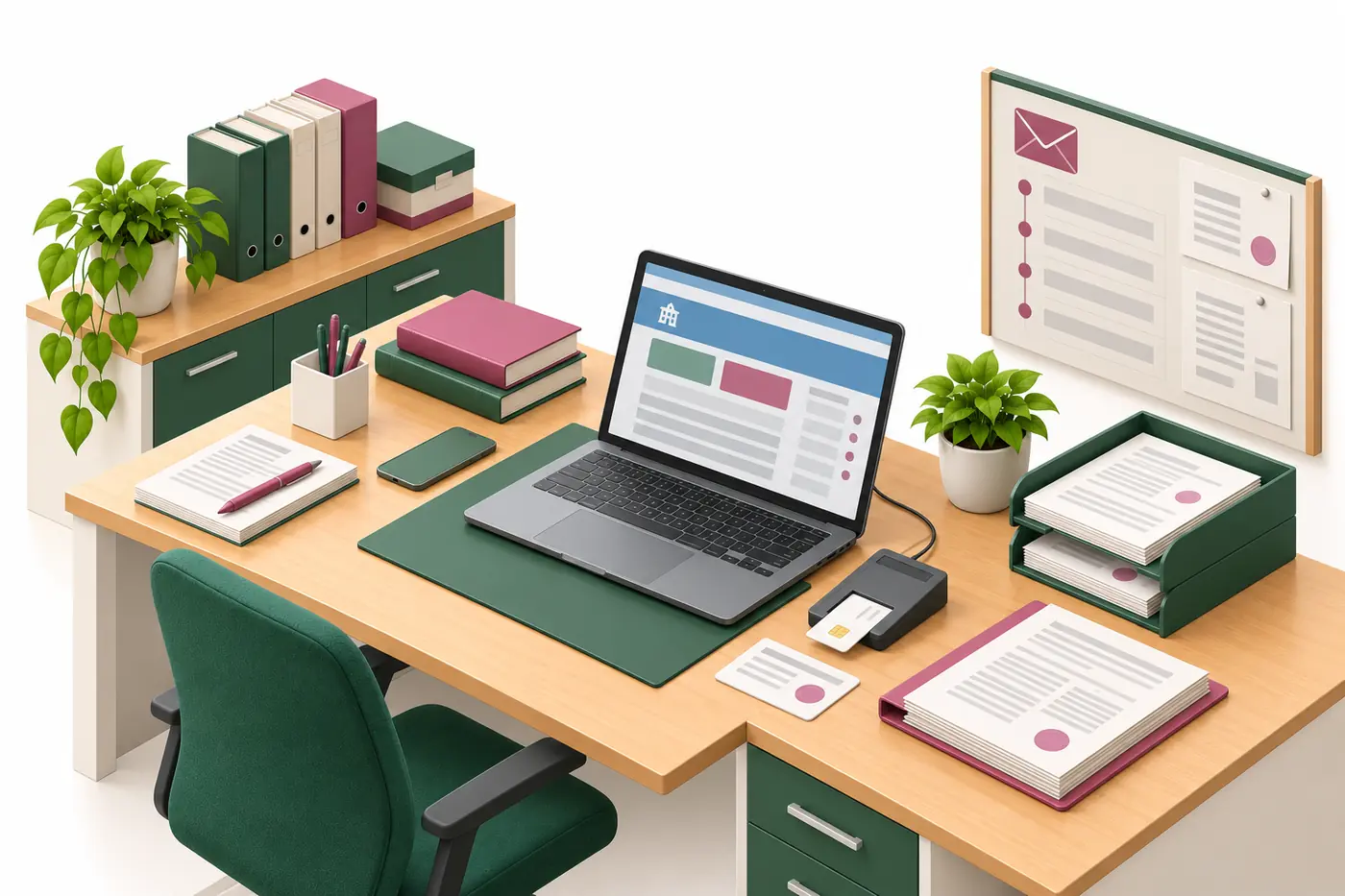
Lunes 11 de enero de 2027, 8:00. Es el primer día de prácticas de Nadia en la oficina de la Cooperativa Olivarera Vallehondal. Tiene 16 años y estudia un grado básico.
Isidora, la jefa de oficina, le enseña su puesto: un ordenador, una pantalla, un teclado y un ratón. Le avisa de que la impresora del pasillo «no va». Nadia pulsa el botón de encendido del ordenador y no pasa nada.
A media mañana, Nadia ya tiene dolor de cuello. La pantalla está demasiado baja y el cuaderno está plano sobre la mesa.
Tienes que ayudar a Nadia a decidir tres cosas:
- qué comprueba primero cuando un equipo no enciende;
- qué cambia en su puesto para no hacerse daño;
- qué anota para que nadie tenga que adivinar qué pasó.
En esta unidad aprenderás a…
- Reconocer los aparatos de una oficina y clasificarlos por lo que hacen
- Conectar, encender y comprobar un equipo siguiendo una lista
- Cuidar el equipo y dejarlo a punto al acabar
- Colocar la silla, la mesa y la pantalla para cuidar tu cuerpo
- Organizar la luz y las pausas, y conocer tus derechos y tus deberes
Para empezar
- El ordenador de Nadia no enciende. ¿Qué tres cosas mirarías antes de pedir ayuda?
- Nadia siente dolor de cuello. ¿Qué crees que está mal colocado en su puesto?
- En tu aula, ¿qué aparatos meten datos en el ordenador y cuáles los sacan?
- ¿Qué escribirías en una nota para que Isidora entienda qué falla sin ir al puesto?
Respuestas orientativas a «Para empezar»
Solución: Respuestas orientadas: 1) regleta encendida, cable de corriente y cable de la pantalla; 2) la pantalla baja y los papeles planos sobre la mesa; 3) teclado, ratón y escáner meten datos; pantalla e impresora los sacan; 4) fecha y hora, puesto, qué pasa, qué has probado y a quién avisas.
Mapa de la unidad
 El equipo1.1
 Conectar y encender1.2
 Cuidar el equipo1.3
 Silla, mesa y pantalla1.4
 Luz, pausas y derechos1.5
1.1El equipo y sus periféricos
Libro, págs. 11–12
Antes de usar un aparato, tienes que saber para qué sirve cada pieza de tu puesto.
El ordenador y sus piezas. El ordenador es una máquina que guarda datos, hace cálculos y te enseña el resultado. Por ejemplo, guarda las fichas de los 412 socios de la cooperativa. En la oficina hay 5 ordenadores de sobremesa. Cada uno está en un puesto: gerencia, jefatura, ventanilla, albaranes y facturas, y prácticas.
El hardware es todo lo que puedes tocar: la torre, la pantalla, el teclado, el ratón y los cables. El software son los programas, que no se tocan. Un programa es una lista de órdenes que el ordenador sigue. Sin software, el hardware no hace nada. Es una furgoneta sin conductor.
El sistema operativo. El sistema operativo es el programa principal del ordenador. Funciona como el encargado de una nave: reparte el trabajo y vigila que todo funcione. Al encender, y tras unas comprobaciones iniciales, se carga el sistema operativo.
Los programas de la oficina. Sobre el sistema operativo se instalan otros programas.
| Programa | Para qué sirve | Ejemplo en la cooperativa |
|---|---|---|
| Procesador de textos | Escribir cartas y notas | La carta de la asamblea |
| Hoja de datos | Guardar listas en filas y columnas | La lista de los 412 socios |
| Programa de mecanografía | Aprender a teclear | Las pruebas de Nadia |
| Programa de escaneo e impresión | Pasar papel a pantalla y al revés | Escanear una ficha |
Ejemplo. El inventario de la oficina. Un inventario es una lista de lo que tienes. Isidora pide a Nadia que cuente los aparatos principales de la oficina. Nadia hace esta tabla.
| Aparato | Cuántos | Dónde está |
|---|---|---|
| Ordenador de sobremesa | 5 | Uno en cada puesto |
| Impresora multifunción | 1 | En el pasillo |
| Escáner de sobremesa | 1 | En la ventanilla |
| Total | 7 |
Ese total, 7 aparatos, le sirve después para saber cuántos hay que comprobar cada lunes. Un inventario al día ayuda a pedir el recambio justo.
Periféricos: de entrada, de salida y de almacenamiento. Un periférico es un aparato que se conecta al ordenador, como la impresora. Para clasificarlo, hazte una pregunta: ¿qué hace con los datos?
- Si los mete en el ordenador, es de entrada.
- Si los saca del ordenador, es de salida.
- Si los guarda para otro día, es de almacenamiento.
| Aparato | Qué hace | Tipo |
|---|---|---|
| Teclado | Mete letras y números | Entrada |
| Ratón | Mueve el puntero y pulsa | Entrada |
| Escáner | Pasa un papel a imagen | Entrada |
| Pantalla | Enseña lo que haces | Salida |
| Impresora | Pone los datos en papel | Salida |
| Memoria USB | Guarda archivos para llevarlos | Almacenamiento |
| Disco externo | Guarda las copias de seguridad | Almacenamiento |
La impresora multifunción del pasillo hace dos trabajos. Imprime (salida) y escanea (entrada). Por eso se clasifica por cada función, no por el aparato entero.
Clasifica
Entrada, salida o almacenamiento
Pregúntate: ¿mete datos, saca datos o los guarda? Clasifica los ocho aparatos de la práctica.
Ratón
Teclado
Escáner
Lector de carnés
Pantalla
Impresora
Memoria USB
Disco externo
Clasifica
Hardware o software
El hardware se toca; el software son los programas. Clasifica.
La torre
El sistema operativo
El teclado
El procesador de textos
Los cables
La hoja de datos
Clasifica
¿Qué programa uso?
Une cada tarea de la cooperativa con su programa.
Escribir la carta de la asamblea
Guardar la lista de los 412 socios
Practicar el teclado como Nadia
Escanear una ficha
Actividades (piensa tu respuesta y ábrela para comprobarla)
1. Escribe con tus palabras la diferencia entre hardware y software. Pon un ejemplo de cada uno en tu aula.
Solución: Hardware: lo que se toca (pantalla, teclado, ratón, torre). Software: los programas (sistema operativo, procesador de textos). Ejemplos libres del aula.
2. Clasifica estos aparatos como entrada, salida o almacenamiento: a) lector de carnés; b) pantalla; c) memoria USB; d) ratón.
Solución: a) Entrada. b) Salida. c) Almacenamiento. d) Entrada.
3. Une cada tarea con su programa. a) Escribir la carta de la asamblea. b) Guardar la lista de socios. c) Practicar el teclado. d) Escanear una ficha.
Solución: a) Procesador de textos. b) Hoja de datos. c) Programa de mecanografía. d) Programa de escaneo e impresión.
1.2Conectar, encender y comprobar
Libro, págs. 12–14
Muchas averías son un cable suelto o una regleta apagada. Una lista te ahorra horas.
Los conectores más comunes. Un conector es el extremo del cable que se mete en el aparato. Cada tipo de cable lleva su conector. Aprende a reconocer cuatro.
| Conector | Para qué sirve | Dónde lo verás |
|---|---|---|
| Corriente | Da electricidad al aparato | Ordenador, pantalla, impresora |
| Vídeo | Lleva la imagen a la pantalla | Entre la torre y la pantalla |
| USB | Conecta teclado, ratón y memorias | Frente y parte trasera de la torre |
| Red (Ethernet) | Une el ordenador con el servidor | Cable con una punta de plástico |
Muchos conectores solo encajan de una forma; el USB-C se puede girar. Si no entra, no empujes: comprueba su orientación sin forzarlo. Un cable forzado se rompe por dentro, aunque por fuera parezca bien. Si sigue sin entrar, avisa.
Conectar y desconectar sin riesgo. Un cable mal tratado puede causar una descarga o un incendio. Sigue estos pasos.
- Apaga el aparato antes de conectar o desconectar cables de corriente.
- Seca tus manos. No toques enchufes con las manos mojadas.
- Agarra la clavija por la parte de plástico. Nunca tires del cable.
- Comprueba que la clavija entra del todo.
- No enchufes una regleta dentro de otra regleta.
- Pon los cables donde nadie pueda tropezar.

- Viñeta 1 · Nadia: «Pulso el botón y no pasa nada. Está roto.»
- Viñeta 2 · Ezequiel: «Antes de decir «roto», sigue la lista de seis puntos.»
- Viñeta 3 · Faustino: «Mira: el cable de la pantalla está medio suelto.»
- Viñeta 4 · Nadia: «Lo apunto en la hoja: cable suelto, ya enciende.»
El orden de encendido. Enciende siempre en el mismo orden. Así ves en qué paso se para.
- Comprueba que la regleta está encendida.
- Enciende la pantalla.
- Pulsa el botón de encendido del ordenador.
- Espera a que cargue el sistema operativo.
- Entra con tu nombre de usuario y tu clave.
- Abre cada programa que vas a usar y mira que responde.
- Si vas a imprimir, haz una prueba con una página corta.
Qué anotar si algo falla. Escribe cinco datos.
| Dato | Ejemplo de Nadia |
|---|---|
| Fecha y hora | Lunes 11/01/2027, 8:10 |
| Puesto | Prácticas |
| Qué pasa | El ordenador no enciende |
| Qué has probado | Regleta, cables, botón |
| A quién avisas | A Isidora |
Con estos datos, quien venga a ayudarte sabe qué ha pasado y no repite las pruebas que ya hiciste. Guarda cada nota con su fecha en la carpeta de tu puesto.
Ordena
El orden de encendido
Ordena los siete pasos, desde la regleta hasta la prueba de impresión.
- Comprobar que la regleta está encendida
- Encender la pantalla
- Pulsar el botón de encendido del ordenador
- Esperar a que cargue el sistema operativo
- Entrar con tu nombre de usuario y tu clave
- Abrir cada programa y ver que responde
- Si vas a imprimir, hacer una prueba con una página corta
Verdadero o falso
Conectar sin riesgo
Para sacar una clavija se tira del cable.
Se desenchufa y se enchufa con las manos secas.
Se puede enchufar una regleta dentro de otra regleta.
Si un conector no entra, hay que empujar más fuerte.
Los cables se colocan donde nadie tropiece.
Ordena
La nota de incidencia
Ordena los cinco datos de la nota de Nadia sobre el ordenador que no enciende.
- Fecha y hora: lunes 11/01/2027, 8:10
- Puesto: prácticas
- Qué pasa: el ordenador no enciende
- Qué has probado: regleta, cables, botón
- A quién avisas: a Isidora
Actividades (piensa tu respuesta y ábrela para comprobarla)
4. Ordena estos pasos del 1 al 5. Son: abrir un programa, encender la pantalla, comprobar la regleta, entrar con tu clave y pulsar el botón del ordenador.
Solución: 1 comprobar la regleta; 2 encender la pantalla; 3 pulsar el botón del ordenador; 4 entrar con tu clave; 5 abrir un programa.
5. Un compañero tira del cable para sacar la clavija. Explícale por qué no debe hacerlo y cómo debe hacerlo.
Solución: Tirar del cable rompe los hilos por dentro y puede causar una descarga. Hay que apagar, agarrar la clavija por la parte de plástico y sacarla recta.
6. La impresora del pasillo «no va». Escribe la nota de incidencia con los cinco datos.
Solución: Nota con: fecha y hora, puesto (pasillo), «la impresora no imprime», qué se ha probado (regleta, cables, hoja de prueba), a quién se avisa (Isidora).
7. Una regleta lleva enchufada otra regleta con cuatro aparatos. Explica el riesgo y propón una solución.
Solución: Riesgo de sobrecarga y de calentamiento (incendio). Solución: una sola regleta por enchufe de pared y no conectar más aparatos de los que admite.
1.3Cuidar el equipo y dejarlo a punto
Libro, págs. 14–15
Un equipo limpio y bien tratado dura más y falla menos.
El mantenimiento de primer nivel. El mantenimiento de primer nivel son los cuidados sencillos que haces tú sin abrir el aparato. Limpiar, ordenar y vigilar. Si hace falta abrir la torre, avisa a quien se encarga de los equipos.
| Tarea | Cómo se hace | Qué no hacer |
|---|---|---|
| Limpiar la pantalla | Apagada, con un paño suave y seco | Echar líquido directamente |
| Limpiar el teclado | Desconectado, según el fabricante | Meter agua o desmontarlo |
| Ordenar los cables | Agruparlos con una brida | Dejarlos en el suelo |
| Cuidar la mesa | Sin comida ni bebida encima | Poner una taza junto al teclado |
Por qué no se come ni se bebe sobre el equipo. Una gota de café entre las teclas puede estropear un teclado. Las migas se meten y las teclas se atascan. Si se derrama algo, desconecta el equipo y avisa.
Un aparato viejo no va a la basura común. Los aparatos viejos tienen piezas que contaminan. No se tiran al contenedor normal. Se entregan en un punto de recogida autorizado o a quien los vende. Pregunta si admiten aparatos de empresa.
Cuándo avisar. Hay cosas que no te tocan a ti. Si huele a quemado, hace un ruido raro o tiene un cable pelado, deja de usarlo. Avisa a Isidora enseguida. No toques un cable dañado, no abras el equipo y no lo arregles por tu cuenta.
Cerrar la sesión y apagar bien. Al acabar la jornada, deja el puesto como lo encontrarías tú.
- Guarda tu trabajo y cierra los programas.
- Si tienes una memoria USB, usa la extracción segura del sistema operativo y espera su confirmación antes de sacarla.
- Cierra tu sesión con la opción del sistema operativo.
- Apaga el ordenador con su opción de apagado. No tires del enchufe.
- Apaga la pantalla.
- Apaga la regleta si te lo indican.
- Deja la mesa recogida: papeles guardados y la silla en su sitio.
Busca los errores
Limpiar la pantalla
Un compañero explica cómo limpia la pantalla. Marca las frases que son erróneas.
Verdadero o falso
Cuidar el equipo y dejarlo a punto
Un ordenador viejo va al contenedor de basura normal.
Una memoria USB se saca con la extracción segura del sistema operativo.
Si un cable está pelado, lo arreglas tú con cinta.
Una taza de café junto al teclado es una buena idea.
Al acabar se apaga el ordenador con su opción de apagado.
Actividades (piensa tu respuesta y ábrela para comprobarla)
8. Un compañero limpia la pantalla con el aparato encendido y echa líquido directamente. Explica dos errores.
Solución: Errores: limpiar con el aparato encendido y echar líquido directamente sobre la pantalla. Correcto: apagar y usar un paño suave y seco.
9. Escribe las reglas de tu puesto: tres cosas que se pueden hacer y tres que no.
Solución: Respuesta abierta. Se pueden: ordenar cables, limpiar con el equipo apagado, extraer la memoria con seguridad. No se puede: tirar del cable, comer junto al teclado, abrir la torre.
10. La cooperativa cambia un ordenador viejo por uno nuevo. ¿Qué haces con el viejo? Justifica tu respuesta.
Solución: No va a la basura común: se entrega en un punto de recogida o al proveedor (RD 110/2015, arts. 4 y 15).
1.4La silla, la mesa y la pantalla
Libro, págs. 15–17
Un puesto mal colocado duele al final del día. Un puesto bien colocado se nota enseguida.

Qué le pasa a tu cuerpo ante una pantalla. Tras horas sentada o sentado, algunas partes del cuerpo se cansan.
| Parte del cuerpo | Qué ocurre | Causa habitual |
|---|---|---|
| Ojos | Cansancio, picor, vista borrosa | Mirar la pantalla sin parar o con reflejos |
| Cuello | Dolor y rigidez | Pantalla baja o muy lateral |
| Espalda | Dolor en la parte baja de la espalda | Silla mal regulada, sin respaldo |
| Muñecas | Hormigueo y molestias | Teclear o usar el ratón con la muñeca doblada |
Estas molestias pueden aparecer incluso el primer día. Si se repiten, pueden convertirse en una lesión.
Colocar tu puesto, paso a paso. Sigue este orden, de la silla a la luz.
- Siéntate al fondo de la silla y apoya la espalda en el respaldo.
- Sube o baja el asiento hasta que tus pies queden apoyados en el suelo o en un reposapiés.
- Acerca la silla a la mesa para no inclinarte hacia delante.
- Pon la pantalla justo delante de ti, no a un lado.
- Ajusta la pantalla: el borde de arriba, a la altura de tus ojos o un poco más abajo.
- Coloca el teclado y el ratón cerca, con las muñecas rectas.
- Pon los papeles en un atril, junto a la pantalla, para no girar el cuello.
La ley no fija una distancia en centímetros. Busca la que te resulte cómoda: ve la pantalla sin esforzarte ni inclinarte. Si te cuesta leer, acerca la pantalla o aumenta el tamaño de la letra.
La ficha de tu puesto. Una ficha del puesto es una lista de comprobaciones. La de Nadia tiene ocho puntos.
| N.º | Comprobación | Sí / No |
|---|---|---|
| 1 | Espalda apoyada en el respaldo | Sí |
| 2 | Pies apoyados (suelo o reposapiés) | Sí |
| 3 | Pantalla delante de mí | Sí |
| 4 | Pantalla a la altura de los ojos o algo más baja | No |
| 5 | Teclado y ratón cerca, muñecas rectas | Sí |
| 6 | Papeles en un atril | No |
| 7 | Sin reflejos en la pantalla | Sí |
| 8 | Espacio para mover las piernas | Sí |
Simulador
Coloca bien tu puesto
Elige una opción en cada grupo y mira si tu puesto está bien colocado.
Ordena
Colocar tu puesto, de la silla a la luz
Ordena los siete pasos.
- Sentarte al fondo de la silla y apoyar la espalda
- Subir o bajar el asiento hasta apoyar los pies
- Acercar la silla a la mesa
- Poner la pantalla justo delante de ti
- Ajustar la altura de la pantalla a los ojos o algo más abajo
- Colocar el teclado y el ratón cerca, con las muñecas rectas
- Poner los papeles en un atril junto a la pantalla
Actividades (piensa tu respuesta y ábrela para comprobarla)
11. Nadia tiene dolor de cuello. Mira la ficha y di qué dos puntos son «No». Propón un cambio para cada uno.
Solución: Los «No» de la ficha son el n.º 4 (pantalla demasiado baja, que obliga a inclinar el cuello) y el n.º 6 (papeles sin atril). Cambios: subir la pantalla con un soporte y poner un atril.
12. Haz la ficha de ocho puntos con tu propio puesto de clase. Marca Sí o No y escribe tres mejoras.
Solución: Respuesta abierta: ficha de 8 puntos con Sí/No y tres mejoras con responsable.
13. Un compañero dice que se sienta mejor en el borde de la silla. Explica el problema y qué debe hacer.
Solución: Sentarse en el borde deja la espalda sin apoyo y carga la parte baja de la espalda. Debe sentarse al fondo y apoyar la espalda en el respaldo.
1.5Luz, ruido, pausas y derechos
Libro, págs. 17–18
Una buena postura no basta. También importan la luz, el ruido y los descansos.
La luz y los reflejos. Un reflejo en la pantalla te obliga a forzar la vista. Evítalo con estos gestos.
- Coloca la pantalla de lado respecto a la ventana, no de frente ni de espaldas.
- Usa cortinas o persianas para regular la luz del sol.
- Baja o sube el brillo de la pantalla hasta que puedas leer sin esfuerzo.
- Limpia la pantalla: el polvo también molesta.
El ruido. El ruido constante cansa y quita atención. Si una impresora hace mucho ruido, colócala lejos de los puestos.
Pausas y cambio de tarea. Mirar la pantalla durante horas cansa los ojos y el cuerpo. Hay dos remedios: alternar tareas y hacer pausas.
- Alternar tareas es combinar trabajo en pantalla con otro trabajo: archivar papeles, atender la ventanilla o llevar un recado.
- Una pausa es un descanso corto para estirar, mirar lejos y moverte.
Como consejo de buena práctica, no como obligación legal, haz una pausa corta entre bloques de una hora. En una jornada de 7 horas (de 8:00 a 15:00) salen 6 pausas cortas. No sustituyen al descanso de la jornada, que regula otra ley.
Tus derechos y tus deberes. Trabajar con seguridad es cosa de dos: de la empresa y tuya.
| Tus derechos | Tus deberes |
|---|---|
| Recibir formación sobre tu puesto | Usar bien los aparatos |
| Una revisión de la salud ligada a la pantalla | Seguir las instrucciones de seguridad |
| Una silla regulable y los accesorios necesarios | Avisar de inmediato de cualquier riesgo |
Un ejemplo de la oficina. Faustino atiende la ventanilla por la mañana y teclea fichas por la tarde. Así alterna tareas. Nadia, en cambio, pasa tres horas seguidas ante la pantalla y necesita pausas cortas para levantarse y mirar lejos.
A quién avisas en la cooperativa. Si ves un cable pelado, una silla rota o sientes dolor, avisa a Isidora, la jefa de oficina. Si ella no está, avisa a Ezequiel, el gerente.
Simulador
El plan de pausas
Cambia la hora de entrada y la de salida. Con una pausa corta entre bloques de una hora, las pausas son las horas menos una. Es un consejo de buena práctica, no una obligación legal.
Jornada de la oficina: de 8:00 a 15:00 (7 horas, 6 pausas). Jornada de la biblioteca: de 9:00 a 14:00 (5 horas, 4 pausas).
Verdadero o falso
Lo que dice la ley sobre la pantalla
El Real Decreto 488/1997 obliga a hacer 10 minutos de pausa cada hora.
La ley fija la distancia de la pantalla en centímetros.
Alternar tareas, como archivar papeles, también descansa de la pantalla.
Si ves un riesgo, debes avisar de inmediato a tu superior.
Una persona menor de 18 años tiene un descanso mínimo de 30 minutos si trabaja más de cuatro horas y media seguidas.
Actividades (piensa tu respuesta y ábrela para comprobarla)
14. Escribe tres gestos para evitar los reflejos en una pantalla.
Solución: Por ejemplo: pantalla de lado respecto a la ventana, persianas o cortinas y brillo ajustado (también limpiar la pantalla).
15. Calcula cuántas pausas salen en una jornada de 9:00 a 14:00 si haces una entre bloques de una hora. Di si es una obligación o un consejo.
Solución: De 9:00 a 14:00 son 5 horas y salen 4 pausas entre bloques de una hora. Es un consejo de buena práctica: el RD 488/1997 no fija minutos.
16. Nadia ve una regleta con el cable pelado. Escribe qué debe hacer, a quién avisa y qué dice la ley.
Solución: No tocar el cable, avisar de inmediato a Isidora (y a Ezequiel si no está) y no usar la regleta. La Ley 31/1995, art. 29, obliga a informar de inmediato de cualquier riesgo.
Caso resuelto · El primer día de Nadia
Libro, pág. 19
Caso ficticio.
Lunes 11/01/2027. Nadia va a resolver el ordenador que no enciende y a corregir su puesto. Sigue sus pasos.
Paso 1. La lista de seis comprobaciones. Isidora le da una lista. Nadia la repasa punto por punto.
| N.º | Comprobación | Estado |
|---|---|---|
| 1 | Regleta encendida | Falla: estaba apagada |
| 2 | Cable de corriente en el ordenador | Bien |
| 3 | Cable de la pantalla bien metido | Falla: estaba medio suelto |
| 4 | Botón de encendido | Bien |
| 5 | Entrar en la sesión | Bien |
| 6 | Impresión de prueba | Bien |
Paso 2. Cuenta los fallos. Fallan 2 comprobaciones de 6. Es el 33,33 %. Eran un fallo de alimentación (la regleta apagada) y otro de conexión de la pantalla, no una avería.
Paso 3. Cuenta los aparatos. La oficina tiene 5 ordenadores, 1 impresora multifunción y 1 escáner. En total hay 7 aparatos principales para vigilar.
Paso 4. La ficha del puesto. A media mañana, Nadia rellena la ficha de 8 comprobaciones. Salen 6 bien y 2 que mejorar: la pantalla baja y los papeles sin atril. Esto puede contribuir a su dolor de cuello.
Paso 5. El plan de pausas. La jornada va de 8:00 a 15:00: son 7 horas. Con una pausa corta entre bloques de una hora, salen 6 pausas. Es un consejo de buena práctica, no una obligación legal.
Paso 6. El cambio. Isidora le deja un soporte estable para subir la pantalla y pedirá un atril. Nadia anota todo en la hoja de incidencias.
Comprueba que lo has entendido. a) ¿Cuántos aparatos principales hay en la oficina? b) ¿Qué porcentaje de comprobaciones fallaba? c) ¿Qué dos cambios mejoran el puesto?
Simulador
Las cuentas del primer día
Cambia los datos de Nadia. Datos del caso: 6 comprobaciones de las que fallan 2; 5 ordenadores, 1 impresora multifunción y 1 escáner; ficha de 8 comprobaciones con 6 bien.
Fallan una regleta apagada y un cable de la pantalla medio suelto: no era una avería.
Calcula
Pausas de Nadia
La jornada de Nadia va de 8:00 a 15:00 y hace una pausa entre bloques de una hora. ¿Cuántas pausas son?
Comprueba tu respuesta a «Comprueba que lo has entendido»
Solución: 2 de 6 = 33,33 %; 5 + 1 + 1 = 7 aparatos; ficha 6 bien y 2 por mejorar (75,00 % bien); 7 horas = 6 pausas. Comprueba: a) 7; b) 33,33 %; c) un soporte de pantalla y un atril.
Práctica · El puesto de la biblioteca
Libro, pág. 20
Caso ficticio.
Una biblioteca de un pueblo tiene 3 ordenadores, 1 impresora y 1 escáner. Trabaja con el ordenador de clase y con el archivo TID_UD01_INI.
Encargo. 1) Rellena la hoja de comprobación de 10 puntos con el ordenador de tu clase. 2) Clasifica 8 aparatos como entrada, salida o almacenamiento. Son: ratón, teclado, escáner, lector de carnés, pantalla, impresora, memoria USB y disco externo. 3) Rellena la ficha de 8 comprobaciones con tu puesto y anota 3 mejoras. 4) Haz un plan de pausas para una jornada de 9:00 a 14:00. 5) Guarda el archivo como TID_UD01_SOL.
Plantilla TID-P01 · Hoja y ficha del puesto
| Campo | Tu respuesta |
|---|---|
| Identificador, fecha y puesto revisado | |
| Comprobaciones con problema (de 10) | |
| Clasificación: entrada, salida, almacenamiento (cuántos de cada) | |
| Ficha del puesto: puntos «No» (de 8) | |
| Tres mejoras y a quién las pides | |
| Plan de pausas: horas y número de pausas | |
| Comprobación (¿todo anotado y con fecha?) | |
| Incidencia y corrección |
Plantilla del libro: cópiala y rellénala en tu cuaderno o en un documento.
Variante. Repite la tarea con dos puestos. El primero es un portátil usado sobre la mesa del comedor de tu casa. El segundo es la ventanilla de la cooperativa, con escáner de sobremesa y lector de código de barras. Guarda el resultado como TID_UD01_VAR.
Lista de cotejo
Comprueba tu práctica
Solución: Hoja de 10 puntos (la trae TID_UD01_INI): 1 regleta; 2 cable de corriente; 3 cable de la pantalla; 4 teclado y ratón; 5 cable de red; 6 botón de encendido; 7 sesión; 8 cada programa; 9 prueba de impresión; 10 cierre y apagado. Clasificación: ratón, teclado, escáner y lector de carnés = entrada (4); pantalla e impresora = salida (2); memoria USB y disco externo = almacenamiento (2). Ficha de 8 con 3 mejoras. Jornada de 9:00 a 14:00 = 5 horas = 4 pausas. Variante: portátil sin pantalla a la altura de los ojos y sin teclado aparte; ventanilla con escáner (entrada) y lector de código de barras (entrada). Archivos TID_UD01_INI (hoja y ficha en blanco), TID_UD01_SOL y TID_UD01_VAR.
Lectura y debate · Lázaro, el sastre del cuello torcido
Libro, pág. 21
Relato ficticio.
Lázaro tiene una sastrería pequeña. Ahora apunta los pedidos en un portátil, que deja abierto sobre la mesa de corte. La pantalla queda a la altura de su cintura.

Una mañana, su sobrina Vicenta le ve inclinado sobre el portátil, con el cuello torcido hacia abajo. Hay otro empleado, Gerardo, de pie junto a ellos. «Lázaro, llevas semanas con dolor y no sabes por qué», le dice Vicenta.
Lázaro tiene el cargador conectado y la pantalla delante, pero la pantalla queda muy baja. Gerardo, el oficial, trae un soporte firme y lo pone bajo el portátil. Vicenta le acerca un teclado aparte.
A los pocos días, el dolor baja. Lázaro cuenta que ahora hace una pausa cada hora para estirar la espalda y ordenar los patrones. «Antes pensaba que el dolor era de la edad», dice. «Ahora creo que era la postura».
Preguntas. 1) ¿Qué estaba mal colocado en el puesto de Lázaro? 2) ¿Qué dos cambios hicieron Vicenta y Gerardo? 3) ¿Qué cambiarías tú en el puesto de ordenador de tu casa o de tu aula?
Respuestas orientativas a las preguntas de la lectura
Solución: 1) La pantalla del portátil estaba baja y Lázaro no descansaba. 2) Gerardo puso un soporte firme bajo el portátil y Vicenta le acercó un teclado aparte. 3) Respuesta abierta.
Aprende con la IA
Nadia pregunta a un asistente de IA cómo colocar su puesto y cómo cuidar el equipo. Este es el principio de la respuesta.
Tu tarea. Localiza los fallos de esta respuesta. Rebátelos con los datos del caso de Nadia y con lo que has aprendido en la unidad. Escribe la respuesta corregida. La actividad puede resolverse sin acceso a una IA.
Busca los errores
Revisa la respuesta de la IA
Estas son las cuatro frases de la respuesta de la IA que recibió Nadia. Marca las que son erróneas.
Errores de la IA y respuesta corregida
Solución: Errores: 1) el RD 488/1997 no fija 10 minutos cada hora (alternar tareas o pausas necesarias); 2) no da ninguna distancia en centímetros; 3) un ordenador viejo no va a la basura común (RD 110/2015); 4) la memoria USB se quita con la extracción segura del sistema operativo.
Actividades finales y «Mi puesto de datos»
Libro, pág. 22
Actividades para repasar, aplicar e investigar, y el paso de «Mi puesto de datos».
Comprueba
17. Explica con una frase qué es un periférico y pon un ejemplo de cada tipo.
Solución: Periférico: aparato que se conecta al ordenador. Entrada: teclado; salida: impresora; almacenamiento: memoria USB.
18. Escribe los siete pasos del orden de encendido, desde la regleta hasta la impresión de prueba.
Solución: Regleta; pantalla; botón del ordenador; esperar al sistema operativo; entrar con tu clave; abrir cada programa; prueba de impresión (si vas a imprimir).
19. Indica tres cosas que no se hacen con un cable. Indica tres precauciones con la comida y la bebida cerca del equipo.
Solución: Cable: tirar de él, dejarlo en el suelo, forzarlo, enchufar con las manos mojadas. Comida y bebida: no comer junto al teclado, no dejar tazas cerca, limpiar las migas (tres a elegir).
20. Di qué dice el Real Decreto 488/1997 sobre las pausas y qué no dice.
Solución: Dice que, si la evaluación de riesgos lo exige, la empresa debe reducir el trabajo seguido ante la pantalla, alternando tareas o con pausas. No dice cuántos minutos ni cada cuánto.
21. Nombra dos derechos y dos deberes de una persona que trabaja con pantalla.
Solución: Derechos: formación sobre el puesto y revisión de la salud. Deberes: usar bien los aparatos y avisar de cualquier riesgo.
22. Explica con tus palabras qué es el mantenimiento de primer nivel y da dos ejemplos.
Solución: Cuidados sencillos sin abrir el aparato. Ejemplos: limpiar la pantalla apagada, ordenar los cables.
Aplica
23. Rellena la hoja de comprobación de 10 puntos con el ordenador de tu clase y anota dos mejoras.
Solución: Respuesta abierta: 10 puntos con Sí/No y dos mejoras.
24. Repite la ficha de 8 puntos con un portátil usado en la mesa de tu casa. Compara con tu puesto de clase.
Solución: Respuesta abierta. Se espera que el portátil no tenga la pantalla a la altura de los ojos y que se proponga un soporte o libros para subirla y un teclado aparte.
25. Escribe una nota de incidencia con los cinco datos. El caso: la impresora de tu aula no saca ninguna hoja.
Solución: Nota con fecha y hora, puesto, «no sale ninguna hoja», pruebas (regleta, cable, papel) y a quién se avisa.
26. Haz el inventario de los aparatos de tu aula con una tabla de tres columnas. Di cuántos hay en total.
Solución: Tabla con aparato, cuántos y dónde está; el total depende del aula.
27. Prepara el plan de pausas de una jornada de 8:00 a 15:00. Di cuántas pausas salen y por qué es un consejo.
Solución: 8:00 a 15:00 son 7 horas; con una pausa entre bloques de una hora salen 6 pausas. Es un consejo, no una obligación.
Investiga
28. Busca en la web del BOE el Real Decreto 488/1997 y lee su art. 3. Anota la fecha de consulta y a quién se aplica. Anota también qué no permite concluir, por ejemplo cuántos minutos de pausa hay que hacer.
Solución: Respuesta abierta con fecha de consulta; se aplica a las empresas con trabajadores que usan pantallas; no permite concluir cuántos minutos de pausa hay que hacer ni a qué distancia va la pantalla.
29. Pregunta en tu casa o en tu centro dónde se recogen los aparatos viejos. Apunta la fuente, la fecha y el ámbito (tu localidad). Una sola respuesta no sirve para decir cómo se hace en toda España.
Solución: Respuesta abierta con fuente, fecha y localidad; una sola respuesta no es representativa de toda España.
Ojo profesional · Documento: hoja de comprobación del puesto de ventanilla
Libro, pág. 23
Documento ficticio, preparado por Faustino para el puesto de ventanilla, el lunes de su primera revisión. Contiene cinco errores. Léelo con calma: algunas casillas están bien.
| N.º | Casilla | Contenido |
|---|---|---|
| 1 | Fecha | 31/02/2027 |
| 2 | Puesto | Ventanilla. Un ordenador y un escáner de sobremesa |
| 3 | Clasificación | Escáner: periférico de salida |
| 4 | Orden de encendido | 1 Ordenador. 2 Regleta. 3 Pantalla. 4 Sesión. 5 Prueba de impresión |
| 5 | Pantalla | Pantalla demasiado baja: obliga a inclinar el cuello. Observaciones: (en blanco) |
| 6 | Plan de pausas | Una pausa «cuando pueda», sin hora |
| 7 | Firma | Faustino Orozco |
Encargo. Señala los cinco errores y explica por qué lo son. Corrige cada casilla con el dato bien escrito. Después, escribe qué casillas no tenían ningún error.
Busca los errores
Hoja de comprobación del puesto de ventanilla
Hoja preparada por Faustino. Marca las casillas que tienen un error.
Errores y versión corregida
Solución: 1) Fecha: el 31/02 no existe (p. ej. 11/01/2027, lunes). 2) El escáner es de entrada. 3) La regleta va primero: regleta, pantalla, ordenador, sesión, prueba. 4) Pantalla demasiado baja: anotar la mejora (subirla). 5) Poner la hora de la pausa. Las casillas 2 y 7 estaban bien.
Autoevaluación
Libro, pág. 24
Marca lo que ya sabes hacer y comprueba las diez preguntas de autoevaluación del libro, con otras diez más, en el test de la unidad.